Системы и экосистема · Гайды
AirDrop не видит устройство: короткий маршрут проверки
AirDrop не видит получателя, просит код или не передаёт файл: проверяем каждый этап без сброса устройства и риска для важных документов.
Обновлено: 14 сентября 2026 г.
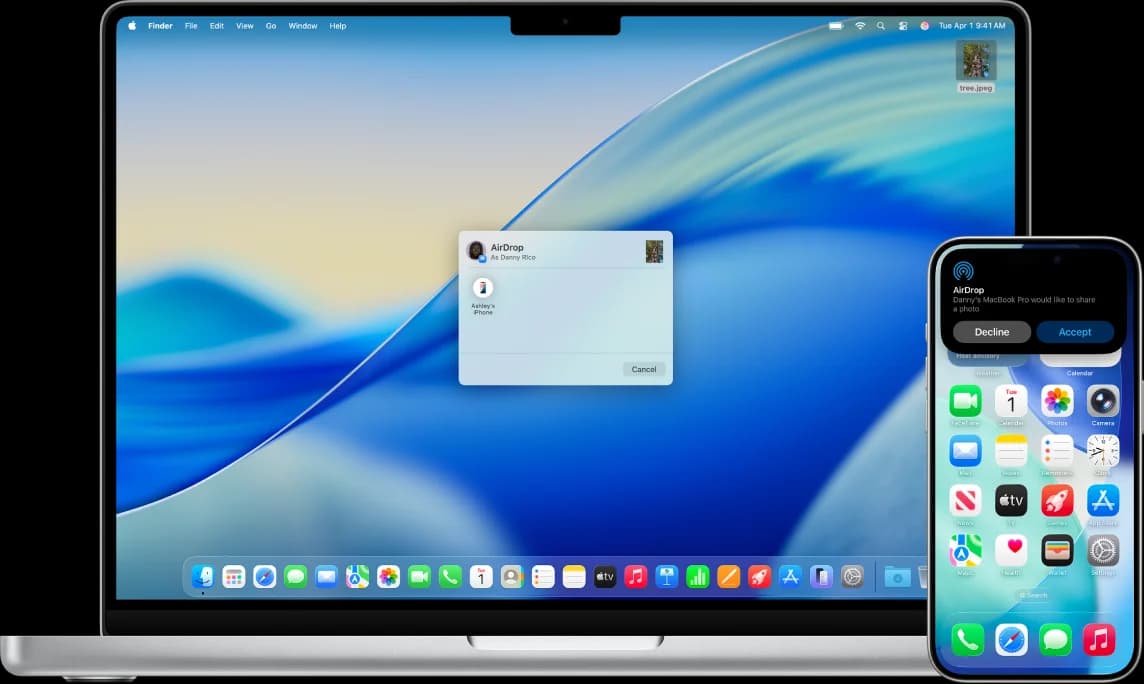
AirDrop может не показывать получателя, ждать подтверждения или завершать передачу, после которой файл трудно найти. Это разные ситуации. Если сразу сбросить все настройки, полезные признаки исчезнут, а причина может остаться. Начните с небольшого теста и меняйте одно условие за раз — так обычно проще понять, на каком этапе возникло затруднение.
На каком шаге всё остановилось
Сначала попросите второго человека описать, что видно на его экране. Не ограничивайтесь сообщением «у меня ничего не происходит». Есть ли предложение принять файл? Показан ли код? Устройство вообще появилось в списке отправителя? Ответы позволяют выбрать короткую ветку проверки вместо перебора десятков настроек.
| Что происходит | С чего начать |
|---|---|
| Получателя нет в списке | Близость устройств, Wi-Fi, Bluetooth, настройки приёма |
| Получатель виден, но отправка ждёт | Экран получателя, подтверждение и код AirDrop |
| Маленький файл проходит, большой нет | Доступность исходника, экспорт, свободное место |
| Передача завершена, файл не найден | Приложение-получатель, «Файлы» или «Загрузки» |
Для диагностики выберите документ без личных данных. Не отправляйте паспорт, договор или большую медиатеку просто потому, что эти файлы первыми попались под руку. Один специально подготовленный пример делает результат понятнее и уменьшает последствия случайного выбора не того получателя.
Если устройство не появляется
Положите устройства рядом и убедитесь, что на обоих включены Wi-Fi и Bluetooth. Если используется режим модема, выключите его на время проверки. Получателю нужно открыть настройки AirDrop и разрешить приём. Не считайте включённый Bluetooth доказательством того, что все остальные условия уже выполнены.
На iPhone или iPad настройки приёма доступны через Пункт управления: удерживайте блок подключений и откройте AirDrop. Для разового обмена с человеком вне контактов предусмотрен вариант «Для всех на 10 минут». На поддерживаемых версиях iOS после этого времени ограниченный режим возвращается автоматически; при долгой подготовке файла проверьте настройку повторно.
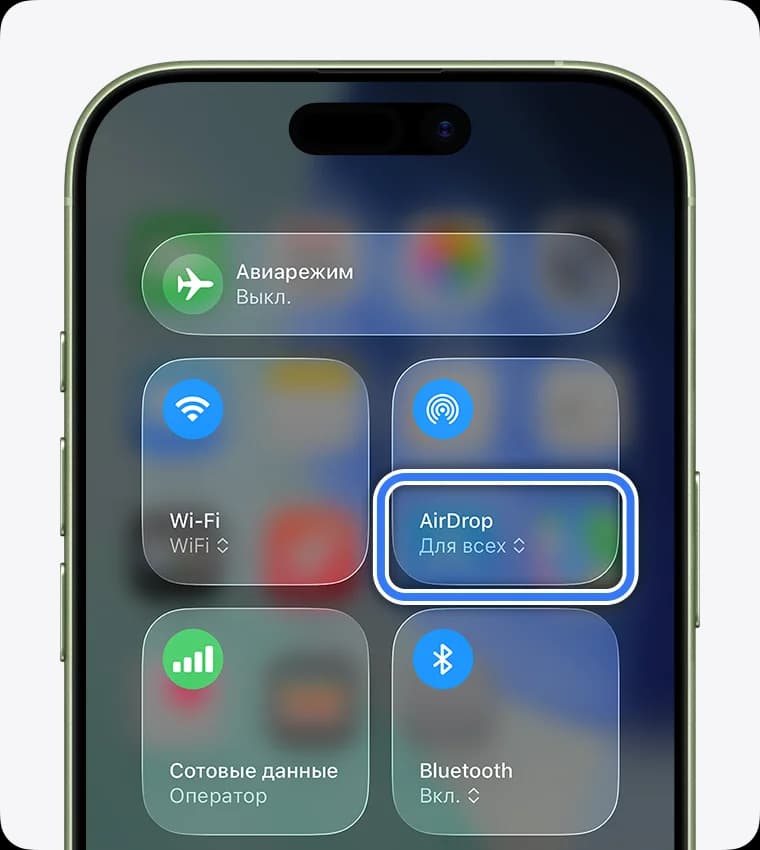
Режим «Только для контактов» зависит не просто от знакомого имени в телефонной книге. У получателя должны быть данные отправителя, связанные с его Аккаунтом Apple. Если записи старые или содержат только рабочий номер, это стоит проверить. Для короткого теста проще договориться о временном режиме обнаружения, чем беспорядочно редактировать все контакты.
После проверки верните предпочтительные ограничения. Не держите приём открытым без необходимости и не принимайте неожиданные файлы. В людном месте несколько устройств могут иметь похожие имена: перед отправкой уточните у человека, какое именно устройство он использует.
Если AirDrop просит код
В актуальной инструкции Apple описан обмен с кодом для человека вне контактов на iOS 26.2, iPadOS 26.2 и macOS 26.2 или более новых версиях. Получатель разрешает обмен и показывает код, который отправитель вводит на своём устройстве. Поэтому появление дополнительного шага само по себе не означает, что AirDrop сломан.
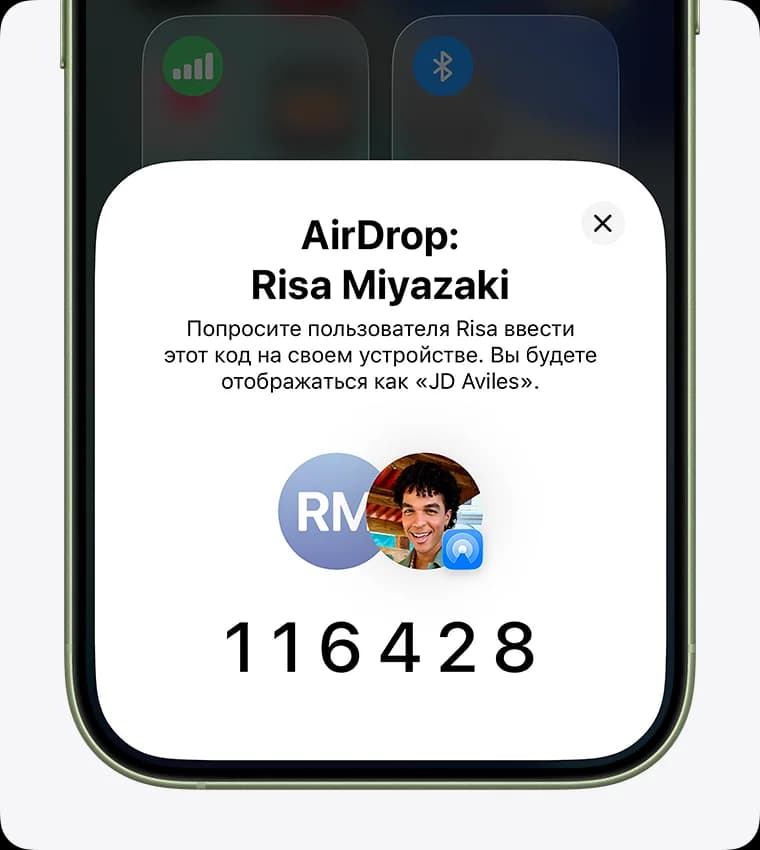
Для такого обмена используется именно код AirDrop из текущего диалога. Не сообщайте пароль Аккаунта Apple, код разблокировки телефона или код входа из SMS. Если кто-то просит эти данные под видом «починки передачи», остановитесь: они не нужны для описанного подтверждения.
По инструкции Apple, подтверждённый контакт для обмена может сохраняться на 30 дней; его можно убрать раньше через список «Другие известные» в «Контактах». Если передача была разовой, решите, нужно ли сохранять эту возможность. Вид диалога зависит от устройств и версий системы, поэтому ориентируйтесь на конкретные подписи, а не только на скриншот из интернета.
Если получатель виден, но всё ещё ожидается подтверждение
Попросите получателя посмотреть на экран и принять ожидаемый файл. На Mac с открытым окном AirDrop в Finder предложение может отображаться именно там. Если вы передаёте между собственными устройствами с одним Аккаунтом Apple, содержимое может приниматься автоматически — отсутствие обычной кнопки подтверждения не всегда указывает на неисправность.
Не нажимайте отправку много раз подряд. Сначала отмените лишние попытки и согласуйте одну новую. Иначе у получателя может оказаться несколько одинаковых файлов, а у вас не будет уверенности, какая попытка сработала. Для рабочего документа полезно включить в имя понятную версию, но не полагаться на имя как на единственное доказательство правильного содержимого.
Если проблема только с конкретным файлом
Попробуйте небольшую фотографию, которая уже открывается на устройстве отправителя. Если она проходит, сравните её с проблемным материалом. Доступен ли исходник полностью? Получается ли открыть его без ошибки? Не требует ли приложение сначала подготовить экспорт? Эти вопросы относятся к файлу и программе, а не только к AirDrop.
Не удаляйте исходник, освобождая место для эксперимента. Подготовьте отдельную копию для отправки и сохраните рабочий оригинал. Если программа предлагает несколько форматов, выберите тот, который умеет открывать получатель. Передача и редактирование — разные задачи: документ может успешно доставиться, но оказаться неудобным для дальнейшей работы.
Уточните свободное место на принимающем устройстве. Если оно почти закончилось, разберитесь с хранением без поспешного удаления важных материалов. Облачный тариф не увеличивает физическое хранилище автоматически — об этом подробнее в статье про iCloud и память устройства.
Если передача завершилась, но файл потерялся
Проверьте приложение, соответствующее отправленному объекту. Фотография может открыться в «Фото», документ — в «Файлах». На Mac стоит посмотреть «Загрузки» и выбранное при приёме приложение. Не отправляйте файл заново до этой проверки: ещё одна копия может только усложнить поиск.
Попросите получателя открыть документ и проверить содержимое. Для фотографии достаточно убедиться, что это нужный кадр; для проекта полезно сверить версию, количество страниц или другой понятный признак. Фраза «значок появился» ещё не означает, что передан правильный результат. Оригинал должен оставаться у отправителя до подтверждения.
Если не помог ни один простой шаг
Сохраните незавершённую работу, выполните обычный перезапуск устройств и повторите один и тот же небольшой тест. Меняя условия, записывайте результат: например, «после перезапуска получатель появился, но большой документ всё ещё не проходит». Такая запись отделяет исправленный этап от оставшейся проблемы.
Если устройство принадлежит организации, не удаляйте профили управления и не обходите ограничения. Передайте администратору модели устройств, версии систем и точный этап сбоя. На личном устройстве также не начинайте со стирания данных или полного сброса сети. Для таких действий нужна отдельная причина и понимание того, какие настройки придётся восстановить.
Три сравнения, которые помогают сузить проблему
Если под рукой есть третье собственное устройство, можно провести аккуратное сравнение. Отправьте тот же несекретный тестовый файл с первого устройства на третье, затем со второго на третье. Не меняйте одновременно формат файла и настройки приёма: иначе будет непонятно, какое условие повлияло на результат.
Следующий вариант — проверить другое приложение с небольшим локальным документом. Успех такого теста не доказывает, что исходная программа неисправна, но подсказывает, где искать дальше. Возможно, затруднение возникает при подготовке содержимого ещё до передачи. Запишите различие и попробуйте экспортировать отдельную копию обычным способом.
Наконец, сравните отправку и получение на одной паре устройств. Сбой только в одном направлении — важная подробность для обращения в поддержку. Не пытайтесь получить любой ценой одинаковый результат путём удаления учётных записей. Задача этих сравнений — собрать наблюдения с минимальными изменениями, а не превратить простую передачу фотографии в перенастройку всего комплекта техники.
Чем закончить проверку
Перед важной отправкой договоритесь с получателем о названии и ожидаемом содержимом. После передачи проверьте, что файл открывается, и верните обычные настройки приёма. Если AirDrop не подходит для срочной задачи, используйте заранее согласованный способ обмена, допустимый для этих данных, но не публичную ссылку на конфиденциальный документ.
AirDrop удобен между совместимыми устройствами Apple, однако не является резервным копированием. Для переноса всего телефона есть отдельная инструкция, а для сохранности документов Mac — проверяемая копия Time Machine. Не смешивайте разовую передачу файла с полной миграцией устройства.