Системы и экосистема · Гайды
iCloud и память устройства: почему одно не заменяет другое
Разбираемся, где закончилось место: на iPhone или в iCloud. Синхронизация, резервные копии, оптимизация фотографий и безопасный выбор следующего шага.
Обновлено: 10 октября 2026 г.
Сообщение о нехватке памяти часто приводит к покупке дополнительного iCloud. Но если переполнен сам iPhone, после оплаты предупреждение может остаться. Это не обязательно ошибка: у телефона и облака разные задачи. Разберём, как определить нужное хранилище, не удалить семейный архив и выбрать решение под свои привычки.
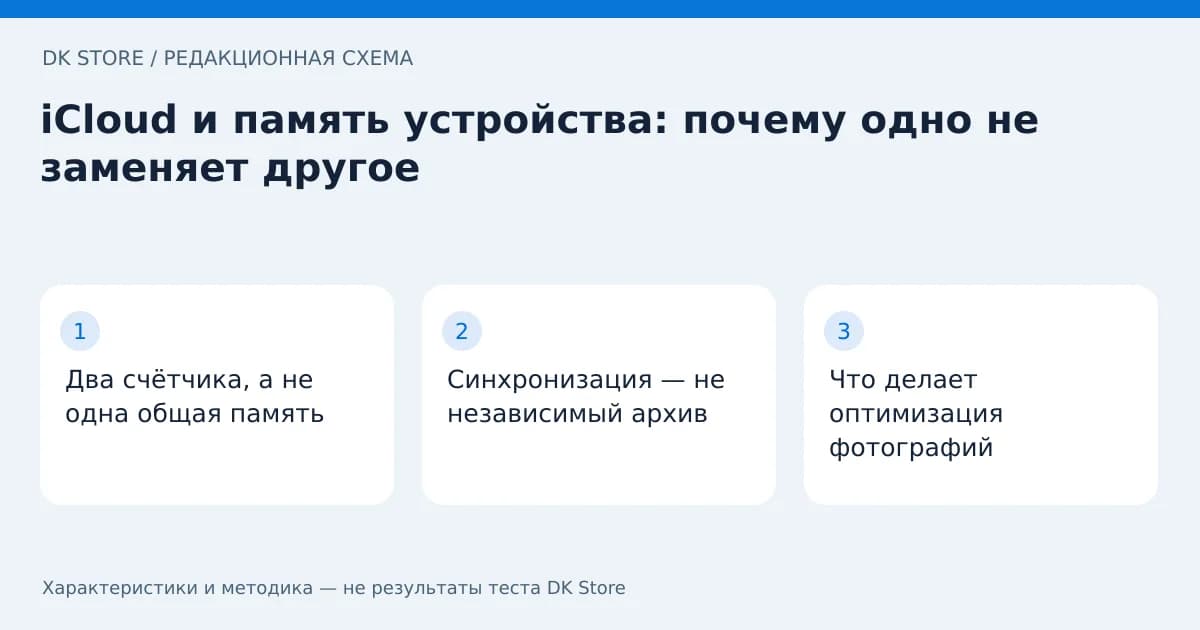
Два счётчика, а не одна общая память
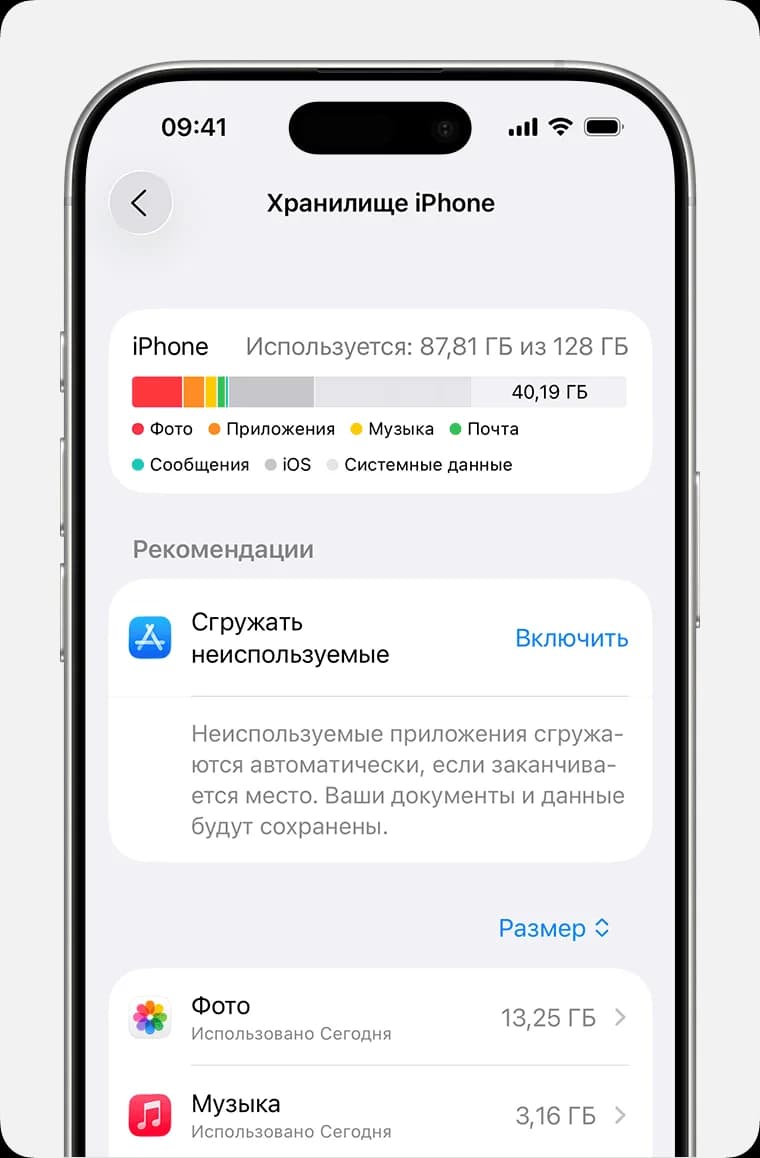
В настройках iPhone откройте «Основные» → «Хранилище iPhone». Это пространство самого устройства: установленная система, приложения, загруженные данные. Для облака нужен другой раздел: ваше имя → iCloud → управление хранилищем. Названия пунктов немного различаются между версиями iOS, но счётчики остаются отдельными.
Запишите оба значения, прежде чем что-либо покупать или удалять. Полезно также отметить три самые крупные категории. Если на телефоне много загруженного видео, а в облаке почти пусто, перед вами одна задача. Если устройство свободно, но iCloud занят копиями нескольких старых телефонов, задача совсем другая.
Не ориентируйтесь только на размер общей полоски. Посмотрите, какие данные действительно нужны каждый день, какие можно повторно получить из своего сервиса, а какие существуют в единственном экземпляре. Последняя группа требует особенно осторожного обращения. Запись детского выступления и скачанная серия сериала занимают одинаковые гигабайты, но заменить их одинаково легко нельзя.
Синхронизация — не независимый архив
Синхронизация поддерживает согласованное состояние данных на устройствах. Резервная копия решает другую задачу: помогает восстановить сохранённые данные и настройки. Apple указывает, что копия iCloud не дублирует содержимое, уже синхронизируемое с облаком. Например, включённая медиатека «Фото iCloud» не становится ещё одной такой же коллекцией внутри ежедневной копии телефона.
Это важно при планировании защиты. Две иконки «Фото» на iPhone и Mac не означают две независимые версии семейного архива. Прежде чем считать коллекцию защищённой, выясните, где есть отдельная проверенная копия и кто умеет её открыть. Для особенно ценных материалов разумно хранить дополнительный экспорт вне синхронизируемой папки.
Представьте простой случай: вы собрали фотографии для семейной книги. Рабочая медиатека помогает сортировать их на разных устройствах. Отдельная папка с отобранными оригиналами нужна, чтобы сохранить именно этот набор, независимо от дальнейшей уборки. У таких наборов разные роли, поэтому их полезно явно назвать: например, «Медиатека» и «Архив для печати».
Что делает оптимизация фотографий
При включённой оптимизации «Фото iCloud» оригиналы хранятся в облаке, а устройство по необходимости использует более компактные локальные версии. Полные файлы можно загрузить через интернет. Это помогает управлять местом, но не делает память телефона бесконечной и не гарантирует, что любой оригинал уже доступен без сети.
Перед поездкой откройте нужные фотографии и видео в тех приложениях, где будете ими пользоваться, и убедитесь, что они доступны в вашем сценарии. Для важной презентации лучше заранее подготовить отдельный проверенный набор файлов. Проверять его впервые перед аудиторией — плохой момент для выяснения, что оригинал ещё нужно скачать.
Скриншоты в статье показывают интерфейс Apple на определённой версии системы. Если ваш экран выглядит иначе, ищите название функции, а не точное положение переключателя. Не нажимайте соседнюю команду удаления только потому, что она оказалась на месте кнопки из старой инструкции.
Как выбрать действие по ситуации
| Что вы увидели | С чего начать | Чего не ожидать |
|---|---|---|
| Заполнен iPhone, много загруженных фильмов | Проверить ненужные офлайн-загрузки внутри соответствующего приложения | Что новый тариф сам уберёт эти файлы |
| Заполнен iCloud, устройство свободно | Разобрать состав облачного хранилища | Что свободные гигабайты телефона увеличат лимит облака |
| Основное место занимает медиатека | Проверить синхронизацию, оптимизацию и отдельный архив | Что значок снимка подтверждает доступность оригинала офлайн |
| Перед поездкой нужны крупные проекты | Заранее проверить локальные рабочие копии | Что стабильный интернет будет везде |
| Планируется новый телефон | Сопоставить текущие данные и будущие офлайн-задачи | Что объём облака заменяет выбор встроенного накопителя |
Таблица — начало диагностики, а не команда немедленно очистить указанный раздел. В одном приложении может лежать и повторно доступный контент, и ваш уникальный проект. Если назначение файла непонятно, оставьте его до выяснения. Несколько лишних минут проверки дешевле восстановления утраченной работы.
Безопасная уборка начинается с инвентаризации
Выберите одну понятную категорию. Например, заранее скачанные эпизоды, которые уже просмотрены и по-прежнему доступны в вашем сервисе. Проверьте аккаунт и возможность повторной загрузки, затем используйте штатное управление загрузками. После небольшого изменения снова посмотрите счётчик памяти. Так проще понять результат, чем после одновременной чистки пяти приложений.
Для резервных копий особенно важно различать устройства. Сверьте имя, дату и назначение копии; не делайте вывод по одному знакомому названию «iPhone». Удаление копии текущего устройства может отключить его резервное копирование. Не используйте эту команду просто как быстрый способ убрать красную полоску в настройках.
Если вы не уверены, что сохранено, начните с просмотра, а не удаления. Сделайте список вопросов: где оригинал, нужна ли история, есть ли другая копия, можно ли проверить открытие файла? Неизвестный ответ на любой из них — повод отложить очистку конкретного набора, но не всей памяти сразу.
Когда нужен больший iCloud, а когда — другой объём iPhone
Облачное пространство имеет смысл оценивать по данным, которые вы действительно хотите хранить или синхронизировать там. Встроенную память — по системе, приложениям и рабочему запасу без постоянной подгрузки. Это два отдельных решения, которые могут дополнять друг друга. Универсального правильного соотношения для всех владельцев нет.
Возьмите обычную неделю, а не самый редкий сценарий. Сколько видео вы снимаете? Храните ли офлайн-карты и музыку? Нужны ли тяжёлые игры или монтажные проекты? Затем отдельно вспомните поездки и периоды без устойчивой связи. Такой список даёт больше пользы, чем совет знакомого «мне этого объёма хватает».
При выборе iPhone сравнивайте конфигурации после этой проверки. Подробный разбор есть в статье о 256 ГБ, 512 ГБ и 1 ТБ. Цена более ёмкого устройства и регулярные расходы на облако — не взаимозаменяемые строки: сравнивать нужно удобство всего сценария, а не только суммы.
Небольшая проверка перед большой перестройкой
Создайте отдельный несекретный документ с датой и короткой заметкой. Сохраните его в выбранном рабочем месте, откройте на нужном устройстве и проверьте, какую именно версию вы видите. Если задача предполагает автономную работу, отдельно проверьте доступ без сети. Такой тест показывает больше, чем наличие названия файла в списке.
Затем найдите подготовленную независимую копию этого документа и откройте её из места хранения. Не удаляйте исходник ради проверки и не экспериментируйте на единственном экземпляре важных данных. Цель — убедиться, что вы понимаете маршрут, а не специально создавать аварийную ситуацию. Если результат не совпал с ожиданием, остановитесь на этом маленьком примере: разбираться с ним проще, чем с полной библиотекой фотографий.
Проверьте, что схема понятна вам самим
Попробуйте объяснить её одной фразой: «Рабочие фото синхронизируются, важные оригиналы отдельно сохранены здесь, резервная копия телефона обновлялась тогда-то». Если вместо конкретных мест получается только «всё где-то в облаке», стоит ещё раз пройти по настройкам. Для этого не требуется разбираться во внутреннем устройстве серверов.
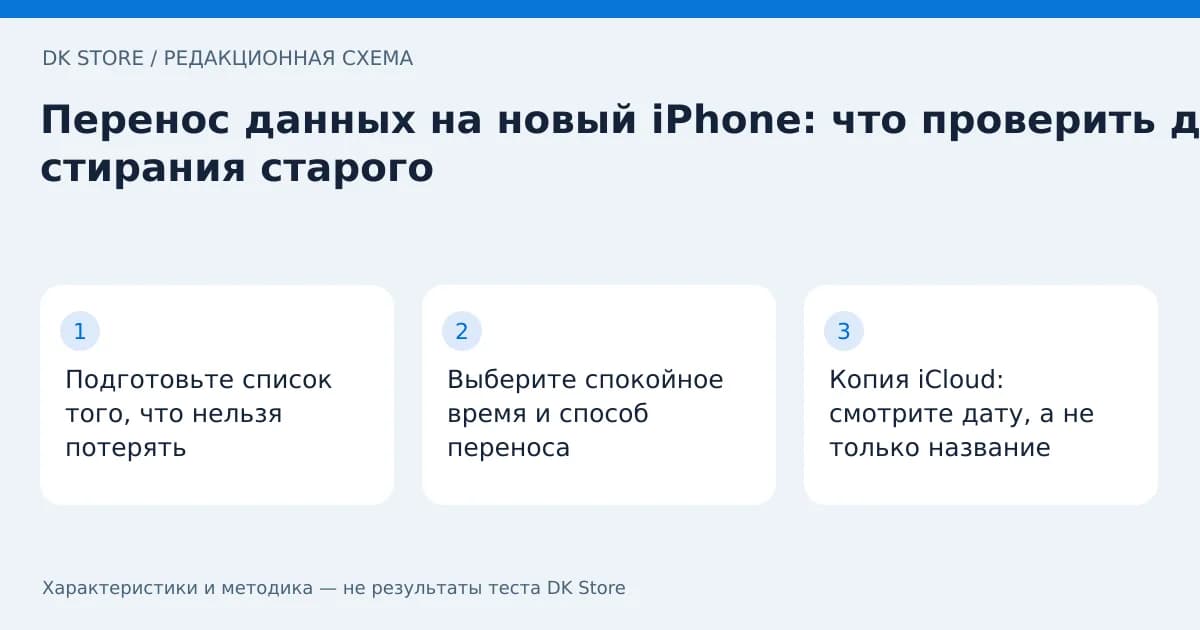
Сохраните краткую памятку без паролей: какие данные где лежат и как проверить их доступность. При замене телефона это поможет не спешить со стиранием старого. Наш чек-лист переноса данных пригодится для проверки результата, а статья о восстановлении Apple Account — для подготовки доступа заранее.
Хорошая схема хранения не обязана быть сложной. Её задача — дать понятный ответ на три вопроса: где оригиналы, что доступно без интернета и откуда восстанавливать важное. Когда ответы известны, выбор тарифа, нового устройства или безопасной уборки становится гораздо спокойнее.