Системы и экосистема · Гайды
Перенос данных на новый iPhone: что проверить до стирания старого
Переносим данные на новый iPhone и проверяем результат: Быстрое начало, копия iCloud, приложения, связь и безопасная подготовка старого телефона.
Обновлено: 10 октября 2026 г.
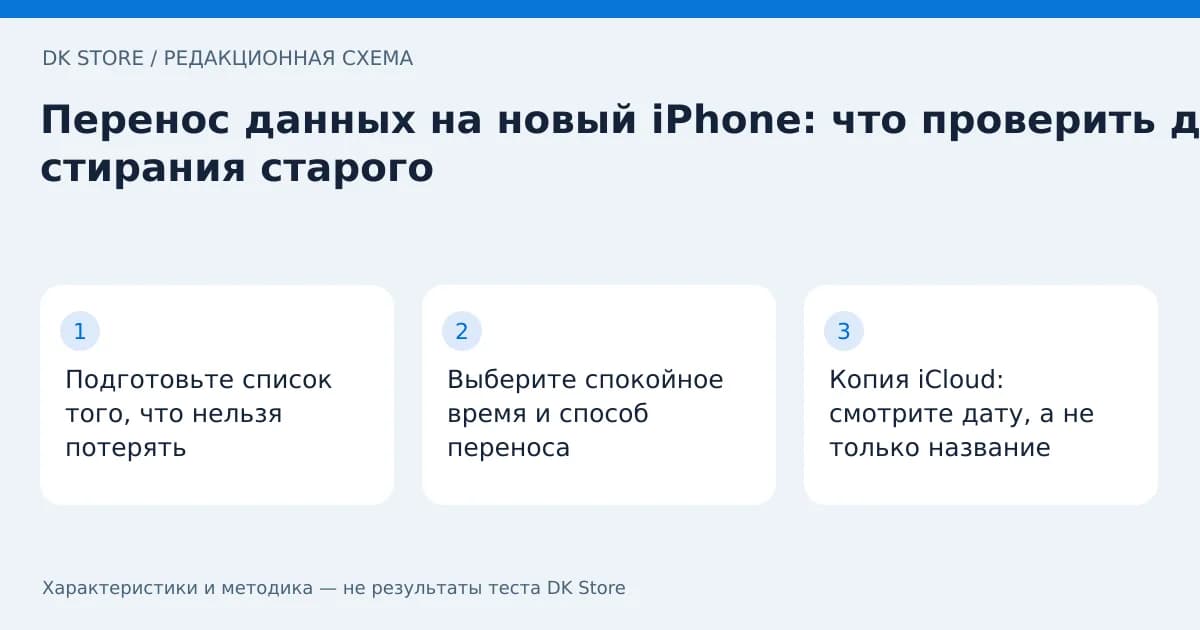
Подготовьте список того, что нельзя потерять
Начните не с кабеля, а с короткой записи: что потребуется завтра утром? Для одного человека это рабочий мессенджер и календарь, для другого — семейные фотографии, банковское приложение и доступ к почте. Список должен описывать именно ваши потребности, а не все возможные функции телефона.
Разделите его на три части: личные данные, приложения и способы подтверждения входа. В последнюю часть попадают доверенный номер, приложение-аутентификатор и другие механизмы, которыми вы пользуетесь. Сам пароль записывать в этот перечень не нужно. Важно понимать, где находится доступ, если старый телефон временно недоступен.
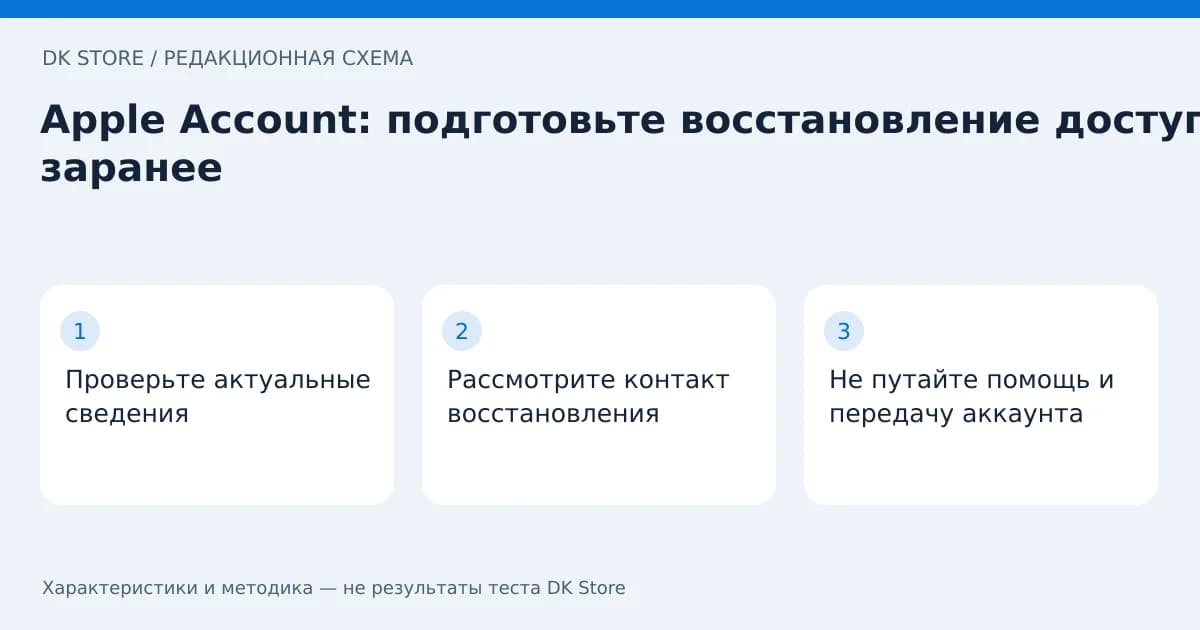
Проверьте, что знаете данные своего Аккаунта Apple и можете получить нужное подтверждение. Если уже здесь обнаружилась проблема, сначала решите её. Перенос не должен становиться экспериментом, после которого единственный работающий способ входа окажется на стёртом устройстве.
Выберите спокойное время и способ переноса
Apple предлагает «Быстрое начало» с другим устройством рядом, восстановление из iCloud и другие штатные способы. При прямом переносе оба телефона заняты до его окончания; при загрузке из iCloud часть содержимого продолжает появляться в фоне. Продолжительность зависит от объёма данных и соединения, а не только от модели нового iPhone.
Для «Быстрого начала» на прежнем устройстве включают Wi-Fi и Bluetooth, затем помещают новый iPhone рядом и следуют подсказкам. До завершения переноса устройства держат рядом и подключёнными к питанию. На разных версиях iOS названия и внешний вид экранов могут отличаться.
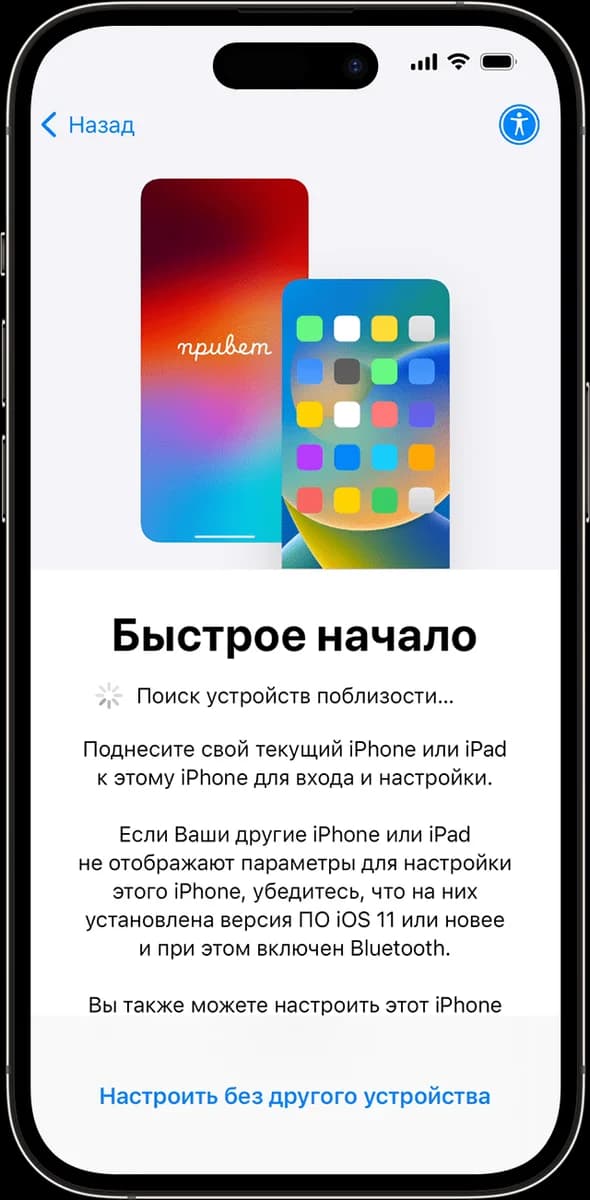
Не начинайте процедуру перед поездкой на такси, важным звонком или выходом на работу. Заранее подготовьте зарядку для обоих аппаратов и место с устойчивой сетью. Если телефон нужен для входа в Wi-Fi или подтверждения платежа за связь, продумайте эту зависимость до начала настройки.
Копия iCloud: смотрите дату, а не только название
При восстановлении из iCloud Apple рекомендует выбирать резервную копию с учётом даты и размера. После основной настройки стоит оставить устройство на питании и Wi-Fi для загрузки контента. Если новый iPhone уже настроен, возврат к такому способу может потребовать стирания именно нового устройства — сначала сохраните всё, что успело появиться на нём отдельно.
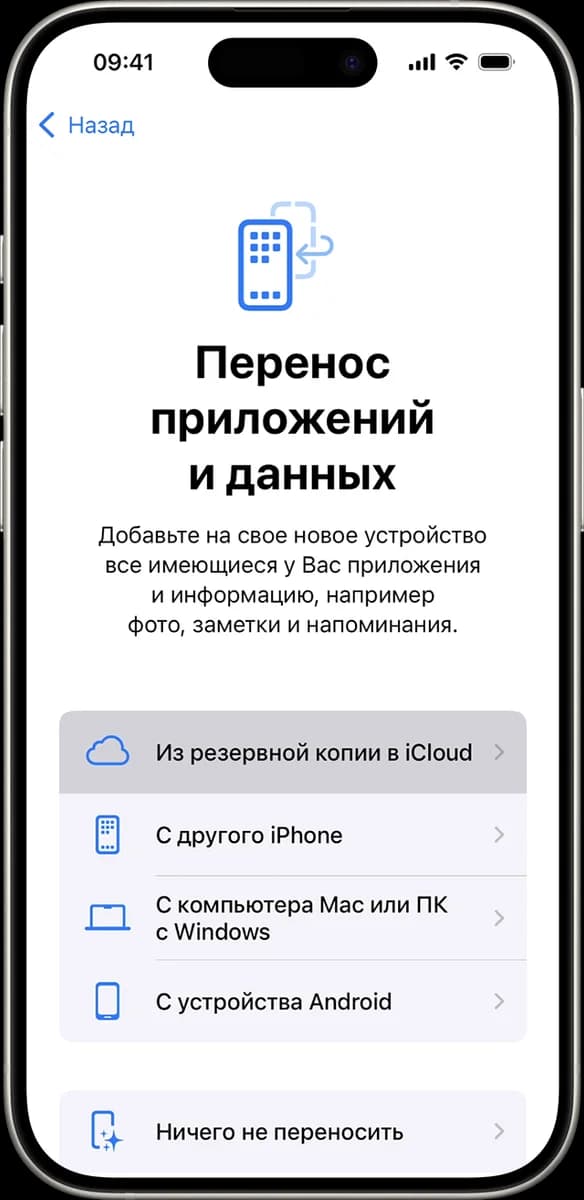
Представьте, что вчера вы создали копию, а сегодня сняли важное видео и получили документ в локальную папку. Вчерашняя дата сама по себе не подтверждает наличие этих материалов. Проверьте, где хранятся последние изменения, прежде чем считать выбранную копию достаточной.
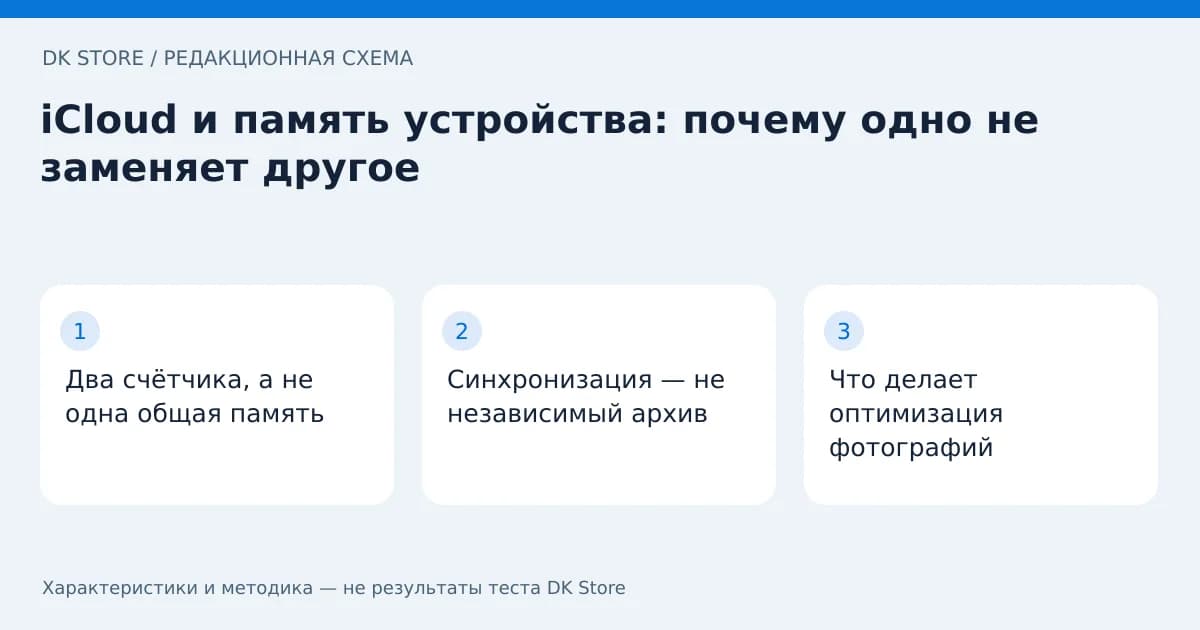
Не путайте резервное копирование с синхронизацией. Если фотография видна в облаке, это один механизм; если приложение сохраняет собственную историю, это может быть другой. Для важных сервисов сверяйтесь с их инструкциями по переносу, особенно когда приложение предупреждает об отдельной процедуре.
Если обычного места в iCloud недостаточно
Для покупателей нового iPhone или iPad Apple описывает возможность временного облачного места для переноса при недостатке обычного хранилища. Предложение проверяется в разделе подготовки к новому устройству. У временной копии есть срок: базово на восстановление даётся 21 день, а после восстановления она сохраняется ещё семь дней.
Это инструмент переезда, а не постоянная стратегия хранения. Отметьте срок и убедитесь, что восстановление действительно выполнено. Если получение нового телефона откладывается, проверьте доступную процедуру продления заранее по инструкции Apple, а не после исчезновения копии.
После переезда отдельно решите, как будут защищаться новые данные. Временное место не освобождает от необходимости проверить обычное резервное копирование на новом телефоне. Иначе старые файлы переедут успешно, а созданные через неделю останутся без привычной защиты.
Приёмка данных: небольшая выборка, но осмысленная
Не нужно открывать каждую фотографию. Выберите материалы разных периодов и типов: старый снимок, недавнее видео, документ из локальной папки, важную заметку. Проверяйте содержимое, а не только название или миниатюру. Для файла, который нужен в поездке, убедитесь в доступности без сети.
| Что проверить | Недостаточная проверка | Полезное подтверждение |
|---|---|---|
| Фотографии | Видна сетка миниатюр | Открываются снимки и видео разных дат |
| Документы | Видны названия | Открывается содержимое нужных файлов |
| Контакты | Есть общее количество | Найдены важные люди и их номера |
| Приложения | На экране есть иконка | Работает вход и видны нужные данные |
| Связь | Отображается оператор | Проходят обычный звонок и нужные сообщения |
Отдельно проверьте то, чем пользуетесь редко, но в ответственный момент: билеты, документы для поездки, рабочие подтверждения. Такой материал легко пропустить, потому что он не находится на первом домашнем экране. Список помогает не полагаться на память в день покупки.
Иконка приложения не равна сохранённому доступу
Часть сервисов просит повторно войти или подтвердить новое устройство. Не передавайте пароли консультанту ради ускорения настройки: вводите их самостоятельно. Если доступ зависит от старого телефона, не отключайте его до завершения процедуры, рекомендованной самим сервисом.
Проверку делайте безопасно. Для почты достаточно открыть нужную папку, для рабочего приложения — обычный документ без отправки клиентам. Не выполняйте настоящую оплату или другое необратимое действие только ради теста. Если сервис предлагает штатный способ проверки, используйте его.
Связь и Apple Watch — отдельные пункты
Перенос eSIM зависит от оператора и конкретной ситуации. Не считайте успешный перенос фотографий доказательством готовности номера. Уточните порядок переноса или перевыпуска у своего оператора и проверьте связь до того, как старый аппарат уйдёт другому владельцу.
Для Apple Watch проверьте создание пары с новым телефоном и доступность нужных данных. Если часы запрашивают обновление или возникает ошибка, сначала установите причину. Наш гайд по совместимости Watch поможет отделить требования систем от временной проблемы подключения.
Что делать, если чего-то не хватает
Не начинайте одновременно сбрасывать оба устройства и удалять облачные данные. Запишите конкретный пример: название файла, приложение, приблизительную дату и место хранения. Затем посмотрите, сохранился ли материал на старом телефоне и завершилась ли загрузка на новом.
Если проблема касается одного приложения, сначала проверяйте его правила переноса. Если не хватает разных типов данных, уточните выбранную копию и статус восстановления. Такой порядок сужает поиск и помогает объяснить ситуацию поддержке без раскрытия личного содержимого.
Когда можно готовить старый iPhone к передаче
Только после проверки важного и сохранения необходимых копий переходите к официальному порядку подготовки устройства. Не удаляйте вручную синхронизированные фотографии и контакты ради «очистки»: изменения могут распространиться на облако и другие устройства. Для передачи нужен штатный выход и стирание, а не выборочное удаление личных файлов.
Подробный порядок собран в материале о подготовке к trade-in. До этого момента старый iPhone остаётся вашим средством проверки. Завершённый перенос — это не красивый новый экран, а уверенность, что завтра вы сможете работать, общаться и открыть всё необходимое.