Mac · Гайды
Time Machine: как настроить проверяемую резервную копию Mac
Настраиваем Time Machine на внешнем диске и проверяем восстановление без риска для рабочих файлов: шифрование, исключения, история копий и контроль результата.
Обновлено: 14 сентября 2026 г.
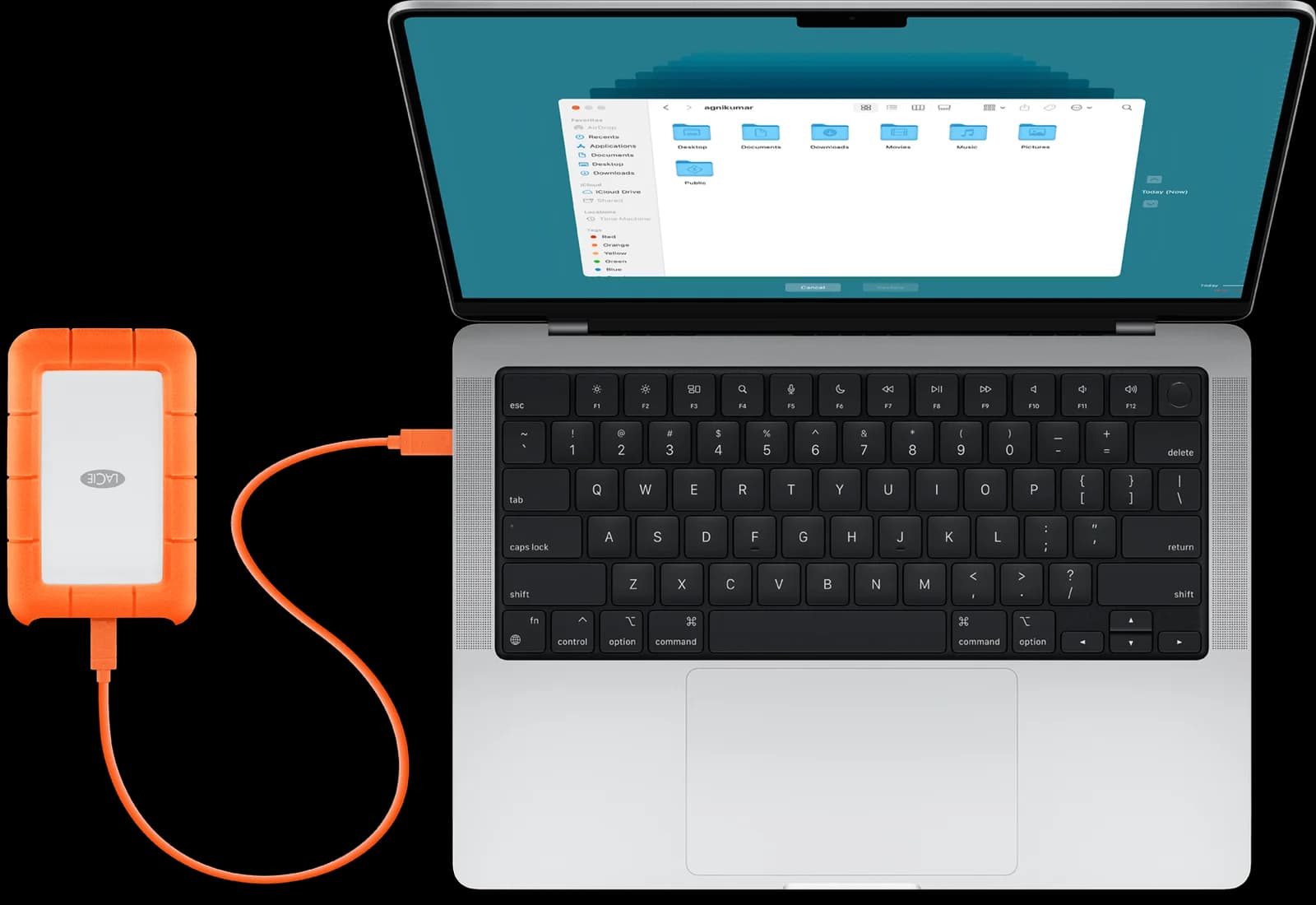
Резервная копия нужна не ради отметки в настройках. Она должна позволять вернуть документ после ошибки, предыдущую версию проекта или личные файлы при замене компьютера. Поэтому настройку Time Machine стоит заканчивать пробным восстановлением, а не первым нажатием кнопки. Ниже — последовательность для обычного внешнего диска, с отдельными проверками перед любым действием, которое может затронуть данные.
Сначала определите, что вы защищаете
Запишите, где лежат ваши документы, фотографии и проекты. Одни файлы могут находиться на внутреннем SSD, другие — на внешнем диске, третьи — быть доступны через облачный сервис. Полезно составить короткую таблицу: папка, устройство хранения, способ восстановления. Она сразу показывает материалы, для которых копия пока существует только в планах.
Например, рабочий проект может открываться с внутреннего диска, но использовать фотографии с отдельного накопителя. Копия одного файла проекта ещё не доказывает, что получится продолжить работу. В список проверки нужно включить связанные исходники. Для архивов с необычными форматами также проверьте, какой программой они открываются и сохранены ли необходимые ресурсы.
Time Machine сохраняет пользовательские файлы и приложения, но не создаёт буквальную копию всех системных компонентов macOS. Локальные снимки на внутреннем диске могут помочь вернуть недавнюю версию файла, однако не заменяют отдельный носитель: при неисправности того же диска они не становятся независимой страховкой. Облако тоже стоит оценивать отдельно — синхронизация и память устройства решают разные задачи.
Подготовьте накопитель без риска для старых данных
Для первого знакомства удобно взять отдельный внешний диск. Apple рекомендует ёмкость не меньше удвоенного объёма хранилища Mac: для компьютера с SSD 1 ТБ ориентиром будет диск 2 ТБ. Это рекомендация для запаса истории, а не обещание хранить любую работу бесконечно.
Перед настройкой откройте диск в Finder и внимательно проверьте содержимое. Совпадение названия вроде «Untitled» не доказывает, что накопитель пуст. Если подключено несколько похожих устройств, сверьте объём и физическое подключение. Не продолжайте, пока не понятно, какой именно носитель выбран.
Не используйте эту инструкцию как повод переформатировать сетевое хранилище или чужой рабочий накопитель. Для NAS и общего ресурса дополнительно нужны проверка совместимости и согласование доступа. В корпоративной среде следует придерживаться принятой политики резервного копирования.
Добавьте диск в Time Machine
В macOS Ventura 13 и более новых версиях основной путь такой: меню Apple → «Системные настройки» → «Основные» → «Time Machine». Нажмите добавление резервного диска, выберите нужный накопитель и продолжите настройку. Названия элементов могут немного отличаться в зависимости от версии системы.
Если включаете шифрование, сохраните пароль способом, который будет доступен и при недоступности этого Mac. Не оставляйте единственную запись пароля на том самом компьютере, который копируете. Наличие зашифрованного диска без возможности его открыть не решает задачу восстановления.
До подтверждения ещё раз сверьте выбранный накопитель. Не соглашайтесь автоматически присоединять чужую историю резервных копий, если система предлагает такой вариант. Если назначение старых копий неизвестно, сначала выясните их происхождение. Лучше потратить несколько минут на проверку, чем изменить единственный архив другого компьютера.
Дождитесь завершения первой копии
В меню Time Machine можно запустить копирование вручную и посмотреть его состояние. Первая копия обычно занимает больше времени, чем последующие. Продолжительность зависит от объёма данных и подключения; фиксированное обещание «всё закончится за десять минут» здесь было бы неверным.
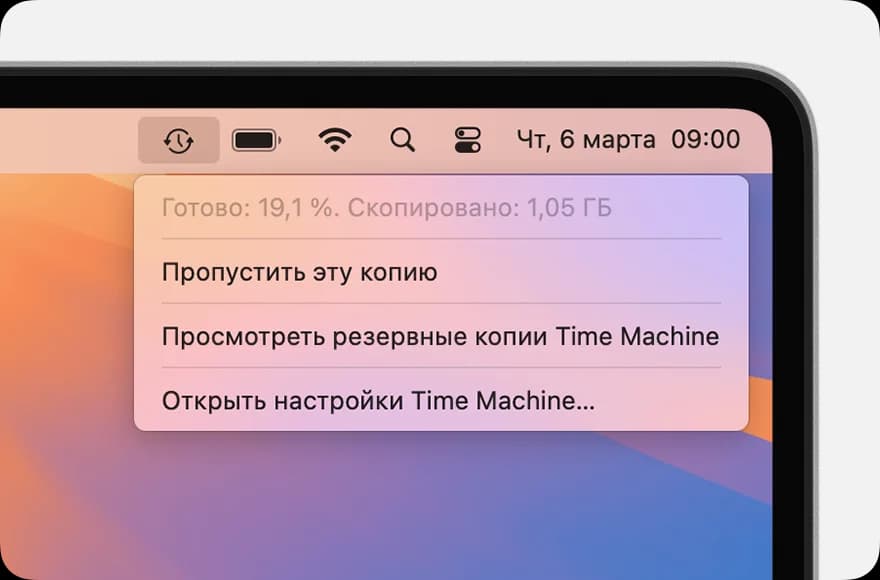
Обратите внимание на разницу между текущим процессом и последней завершённой копией. Начало передачи данных ещё не означает, что все нужные изменения уже защищены. Перед отключением накопителя проверьте результат, а затем корректно извлеките диск средствами macOS.
Если срок завершения постоянно меняется, не начинайте сразу стирать архив. Посмотрите, есть ли явное сообщение об ошибке, стабильно ли подключён кабель и появляется ли диск в системе. Зафиксируйте точный текст сообщения. Это намного полезнее для диагностики, чем описание «почему-то не работает».
Проверьте восстановление на безопасном примере
Создайте отдельную папку «Проверка копии» и простой текстовый документ с текущей датой. Не используйте для опыта важные материалы. Запустите очередное копирование, дождитесь завершения и убедитесь, что выбранная дата в Time Machine содержит тестовую папку.
Для восстановления откройте в Finder папку, где лежал объект, затем запустите Time Machine, например через Spotlight. Перейдите к нужной копии, выберите файл и выполните восстановление. Time Machine возвращает объекты в исходное расположение, поэтому внимательно читайте диалог при совпадении имён. Не подтверждайте замену важного актуального документа ради тренировки.
Чтобы проверить результат без удаления оригинала, сохраните дополнительный экземпляр тестового документа отдельно перед восстановлением. После операции откройте восстановленный файл и сравните содержимое. Цель упражнения — пройти путь от выбранной даты до читаемого документа, а не просто увидеть знакомую папку в интерфейсе.
Повторите проверку на небольшом представительном файле своего формата: таблице, изображении или документе редактора. Рабочий оригинал при этом должен оставаться в безопасности. Убедитесь, что файл действительно открывается, а не только имеет правильное имя и размер. Для сложного проекта отдельно проверьте связанные материалы.
Посмотрите список исключений
В параметрах Time Machine есть список объектов, которые не включаются в копирование. Не сокращайте его или не добавляйте туда крупные папки вслепую. Сначала определите, есть ли для этих материалов другой проверяемый архив. Исключённая папка не становится защищённой только потому, что весь остальной компьютер успешно копируется.
Полезно сопоставить этот список с таблицей, составленной в начале. Так легче заметить внешний диск с исходниками, который выпал из схемы хранения. Для файлов из облачных сервисов проверьте, где находятся полноценные локальные экземпляры и какую историю предоставляет сам сервис. Не рассчитывайте на восстановление того, что фактически не попало в выбранную копию.
Что делать, когда заканчивается место
По мере заполнения резервного диска Time Machine удаляет самые старые копии, освобождая пространство для новых. Поэтому резервная история не равна бессрочному архиву завершённых проектов. Если требуется хранить конкретную версию годами, продумайте для неё отдельную схему.
При нехватке места Apple рекомендует рассмотреть новый диск. Не удаляйте вручную случайные папки внутри резервного хранилища ради нескольких свободных гигабайтов. И не исключайте важные материалы только для того, чтобы уведомление исчезло. Сначала определите, что именно должно сохраняться и на какой срок.
Короткая проверка перед отключением диска
Не обязательно вести большой журнал. Достаточно ответить на несколько вопросов:
- Время последней успешной копии соответствует сегодняшней работе?
- Нужная папка присутствует в этой копии, а не только в более старой?
- Тестовый документ удалось открыть после восстановления?
- Понятно, где хранится пароль шифрования и как получить его без этого Mac?
- Нет ли важного проекта, который остался на другом накопителе без отдельной копии?
Если хотя бы один ответ неизвестен, настройка ещё требует внимания. Запишите конкретный пробел, чтобы вернуться к нему, не повторяя весь процесс с начала. Такая запись особенно полезна перед поездкой или передачей компьютера другому человеку: она заменяет смутное ощущение «я вроде недавно что-то копировал» проверяемым результатом.
Превратите проверку в привычку
Выберите понятный момент для подключения диска: например, окончание рабочего дня за домашним столом. Важнее регулярность, чем сложный ритуал, который выполняется раз в полгода. Если несколько дней работали в дороге, после возвращения отдельно проверьте дату последней успешной копии.
После смены компьютера, накопителя или структуры рабочих папок повторите тест восстановления. Не носите единственный резервный диск постоянно в той же сумке, что и ноутбук: потеря сумки оставит вас без обоих устройств. Для особенно важных материалов нужна независимая дополнительная копия, а не только второй раздел на том же физическом носителе.
При выборе компьютера в каталоге Mac заложите в бюджет и хранение данных. А перед передачей устройства в ремонт убедитесь, что нужные файлы можно восстановить. Проверенная копия полезнее любой уверенности в том, что неприятности случаются только с чужими компьютерами.