iPad · Гайды
Файлы на iPad: внешний диск, облако и копии проектов
Подключаем накопитель к iPad и проверяем весь путь файла: питание, формат, копирование, импорт в приложение, офлайн-доступ и независимые копии проектов.
Обновлено: 10 октября 2026 г.
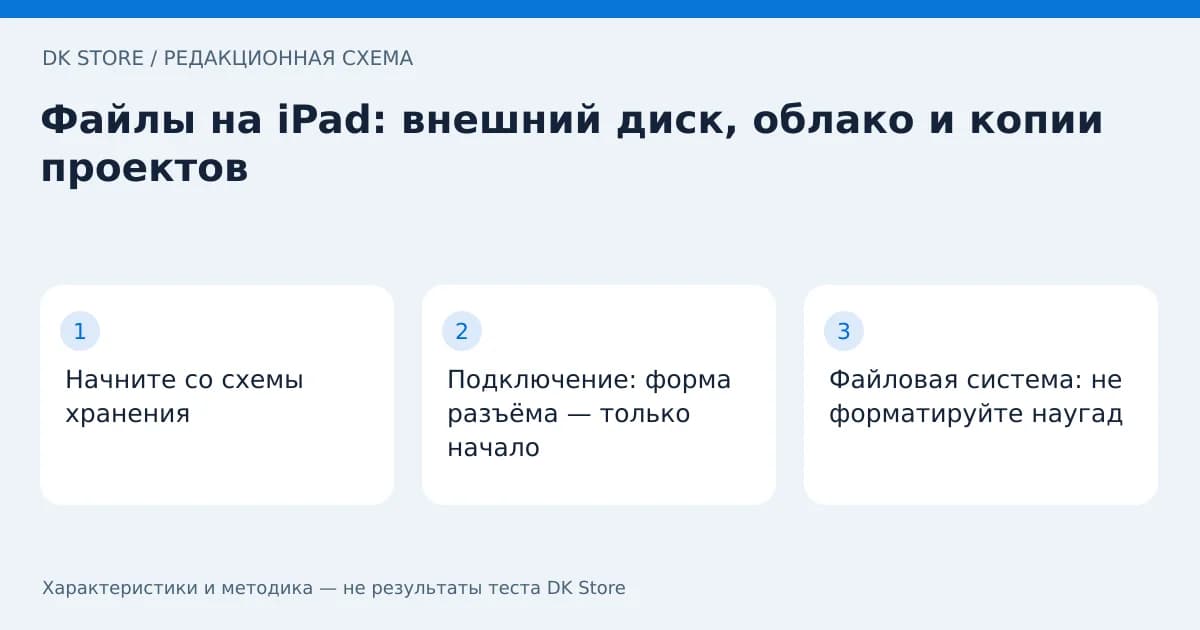
Начните со схемы хранения
У проекта обычно есть три разных места: исходники, рабочая версия и отдельная копия. На iPad они могут находиться в разных приложениях, локальном разделе «Файлов», облаке или на внешнем накопителе. Прежде чем что-либо переносить, определите, где сейчас находится единственный полный экземпляр.
Нарисуйте короткую схему словами: «камера → карта памяти → рабочая папка → архив». Для учебного проекта она будет другой: «облако преподавателя → локальная копия → файл с пометками → отправленный результат». Такая запись предотвращает ситуацию, когда удалён не временный файл, а единственный исходник.
Внешний накопитель полезен для передачи и хранения материалов. Но возможность открыть файл с диска не означает, что любое приложение будет редактировать его прямо там. Некоторые программы создают внутреннюю копию или требуют импорта. Это нужно проверить в конкретном рабочем процессе.
Подключение: форма разъёма — только начало
Apple описывает работу с USB-накопителями и SD-картами через приложение «Файлы» и поддерживаемые программы. В зависимости от iPad и устройства понадобятся подходящий кабель, адаптер или кардридер. Одного совпадения внешнего вида штекера недостаточно для подтверждения всей цепочки.
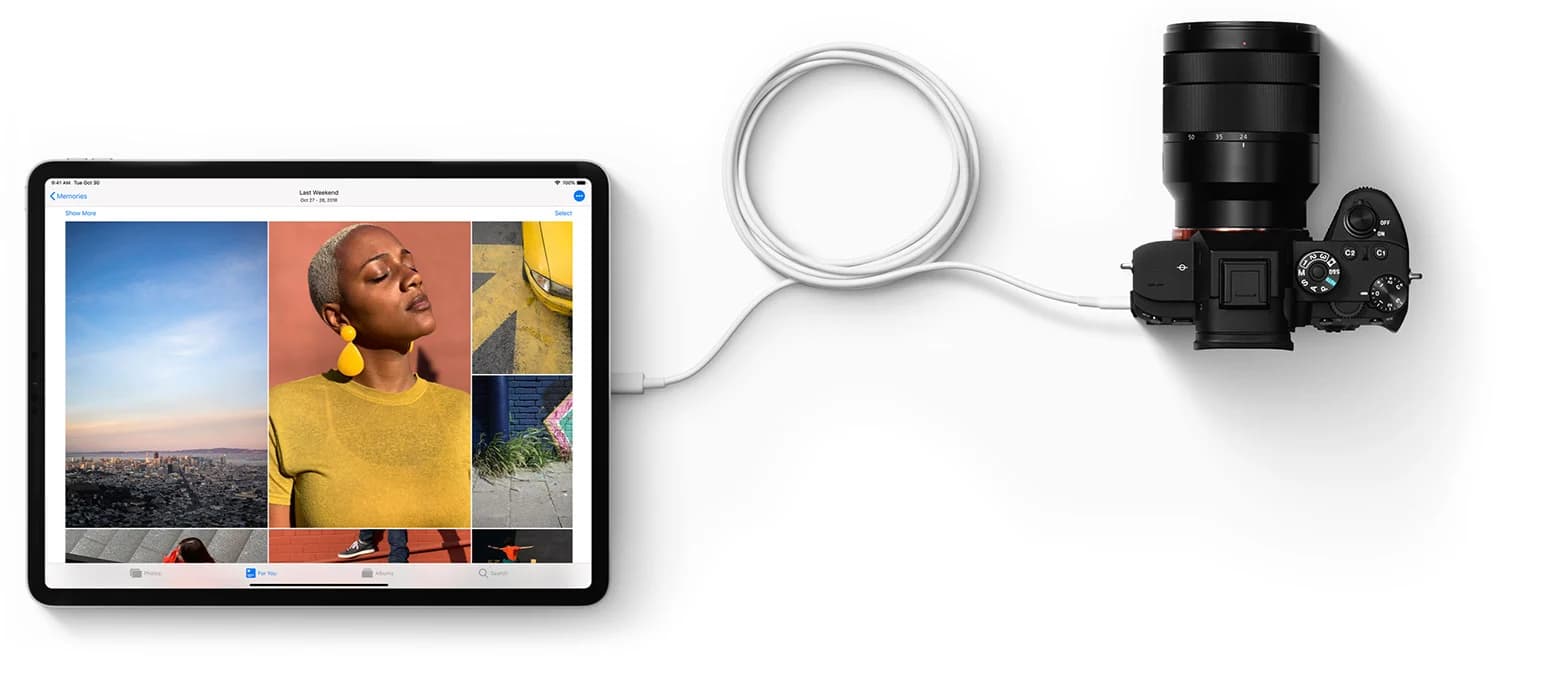
Проверьте точную модель планшета и характеристики накопителя. Скорость передачи зависит от устройств и кабеля. Не следует покупать самый дорогой диск, предполагая, что любой iPad автоматически использует его максимальную скорость. Медленный элемент цепочки способен ограничить практический результат.
Если накопитель требует дополнительного питания, используйте предусмотренное производителем решение. Не рассматривайте нестабильное подключение как норму: исчезающий во время копирования диск нельзя считать проверенным рабочим хранилищем. Сначала устраните причину на тестовых данных.
Файловая система: не форматируйте наугад
В инструкции Apple указаны один раздел данных и поддерживаемые форматы, включая APFS, зашифрованный APFS, HFS+, exFAT и FAT. Выбор зависит и от других устройств, с которыми используется диск. Само слово «SSD» описывает носитель, а не формат хранения файлов.
Если устройство не появилось на iPad, сначала проверьте его на знакомом компьютере без удаления содержимого. Узнайте формат и состав разделов, посмотрите, открываются ли файлы. Только после сохранения проверенной независимой копии можно обсуждать изменение формата — и лишь если оно действительно необходимо.
На поддерживаемых iPad с USB-C приложение «Файлы» позволяет менять формат внешнего накопителя. Наличие этой команды не делает операцию безопасной само по себе. Всегда перепроверяйте имя выбранного устройства: рядом может быть подключён другой диск с похожим названием.
Где искать подключённый накопитель
Откройте «Файлы» и боковую панель с местами хранения. Найдите имя диска, а не только раздел недавних документов. В «Недавних» легко увидеть старый файл из облака и ошибочно решить, что он уже находится на внешнем устройстве.
Для первого теста создайте понятную отдельную папку, например с датой проверки. Используйте небольшой несекретный документ, который не жалко потерять. Не начинайте проверку с единственной семейной видеозаписи или рабочей папки заказчика: техническая неопределённость не должна затрагивать ценные оригиналы.
После копирования откройте файл из папки назначения и проверьте содержимое. Название и значок не подтверждают успешную запись. Если затем файл должен читаться на компьютере, проверьте и этот шаг: весь маршрут важнее одной удачной операции на планшете.
Копирование, перемещение и экспорт
В безопасной первой проверке лучше сохранить исходный файл и создать отдельный экземпляр в новом месте. Перемещение и удаление оригинала откладывают до подтверждения результата. Это особенно важно, если приложение использует собственную библиотеку и неочевидно показывает, где хранятся данные.
Экспорт может менять формат проекта. Документ, который выглядит правильно в PDF, уже не обязательно сохраняет редактируемые слои, формулы или структуру исходного приложения. Для архива полезно отдельно сохранять рабочий формат и предназначенный для просмотра результат, если программа это поддерживает.
Не называйте обе версии одинаково без пояснения. Например, папки «Исходник» и «Для отправки» понятнее, чем несколько файлов с добавлением «новый», «финал» и «финал2». Продуманное именование снижает риск передать не ту версию даже на технически исправном устройстве.
Таблица проверок перед поездкой
| Проверка | Что подтверждает результат |
|---|---|
| Диск виден в «Файлах» | Устройство распознано |
| Тестовый файл открывается | Доступно содержимое, а не только имя |
| Результат сохраняется в нужную папку | Понятно место записи |
| Файл читается на втором устройстве | Проверен обмен между платформами |
| Работа повторяется без сети | Подготовлен офлайн-сценарий |
| Оригинал остаётся в другом месте | Есть независимая копия |
Облачный значок рядом с документом может означать, что содержимое ещё потребуется загрузить. Для дороги заранее откройте нужные материалы и проверьте их без сети, если это допускается вашим рабочим процессом. Не отключайте связь во время самой незавершённой передачи.
Когда приложение не видит файл
Разделите две ситуации. Первая: накопителя нет даже в «Файлах» — тогда проверяют подключение, питание и формат. Вторая: в «Файлах» документ есть, но нужная программа его не открывает — тогда важны поддерживаемый тип документа и предусмотренный способ импорта.
Запишите расширение файла, приложение и точный текст сообщения. Не меняйте расширение вручную в надежде превратить один формат в другой: переименование не выполняет конвертацию. Если нужен другой формат, используйте штатный экспорт в программе, которая корректно читает оригинал.
Для сложного проекта проверьте также связанные ресурсы. Один файл может ссылаться на изображения, шрифты или другие элементы в соседних папках. Если перенести только его, проект откроется неполным. Правила упаковки проекта нужно искать в документации конкретного приложения.
Например, для презентации недостаточно пролистать первые два слайда. Откройте слайд со встроенным видео, проверьте звук и используемые шрифты. Для рисунка убедитесь, что сохранились нужные слои. Так проверяется именно будущая работа с проектом, а не только возможность показать его превью.
Архив — не просто заполненный диск
Важные материалы не должны существовать только на одном переносном устройстве. Оно может потеряться или перестать читаться. Смысл отдельной копии именно в независимости: второй путь к данным должен сохраняться при проблеме с первым, а не быть ярлыком на тот же файл.
Периодически проверяйте несколько материалов из архива, включая старые проекты. Сохраняйте сведения о том, какой программой они создавались. Это помогает заметить проблему до момента, когда документ срочно понадобится для работы или семейного события.
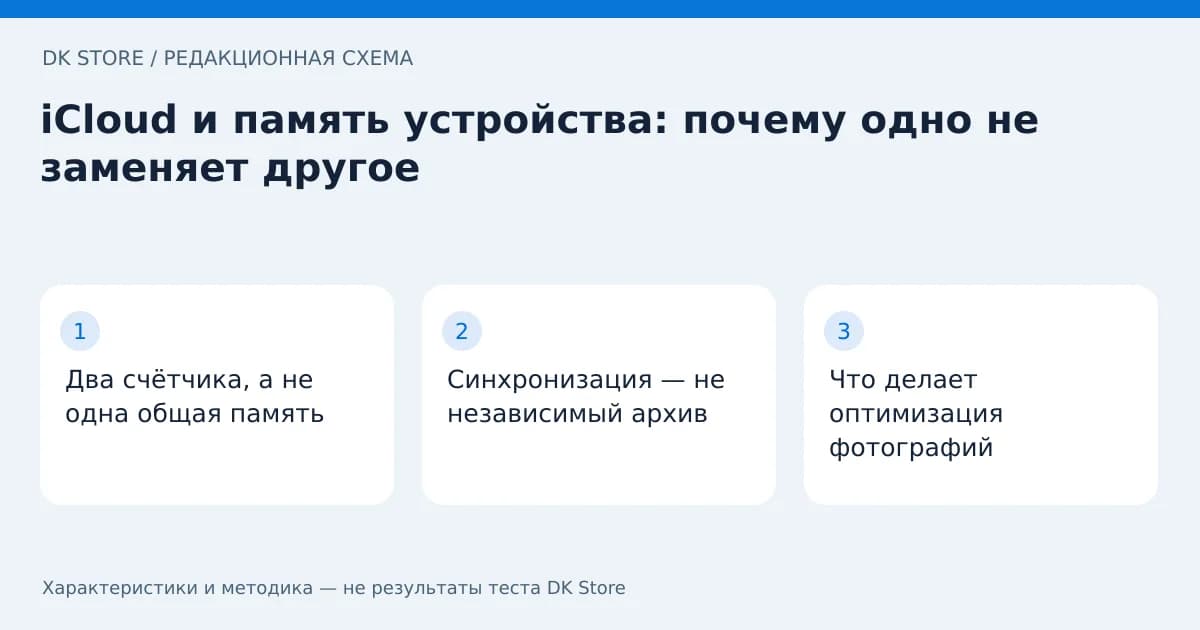
Если подбираете планшет под такой сценарий, начните с требований программы и подключаемого оборудования, затем смотрите каталог iPad. Для понимания различий облака и локального места полезен разбор iCloud. Хорошая файловая схема делает работу предсказуемой ещё до покупки более ёмкого устройства.