Mac · Гайды
Переход с Windows на Mac: что проверить заранее
Переход на Mac удобнее рассматривать как перенос рабочего процесса, а не только файлов. Документ может успешно скопироваться, но для его редактирования всё…
Обновлено: 10 октября 2026 г.
Переход на Mac удобнее рассматривать как перенос рабочего процесса, а не только файлов. Документ может успешно скопироваться, но для его редактирования всё равно потребуется совместимая программа, лицензия или расширение.
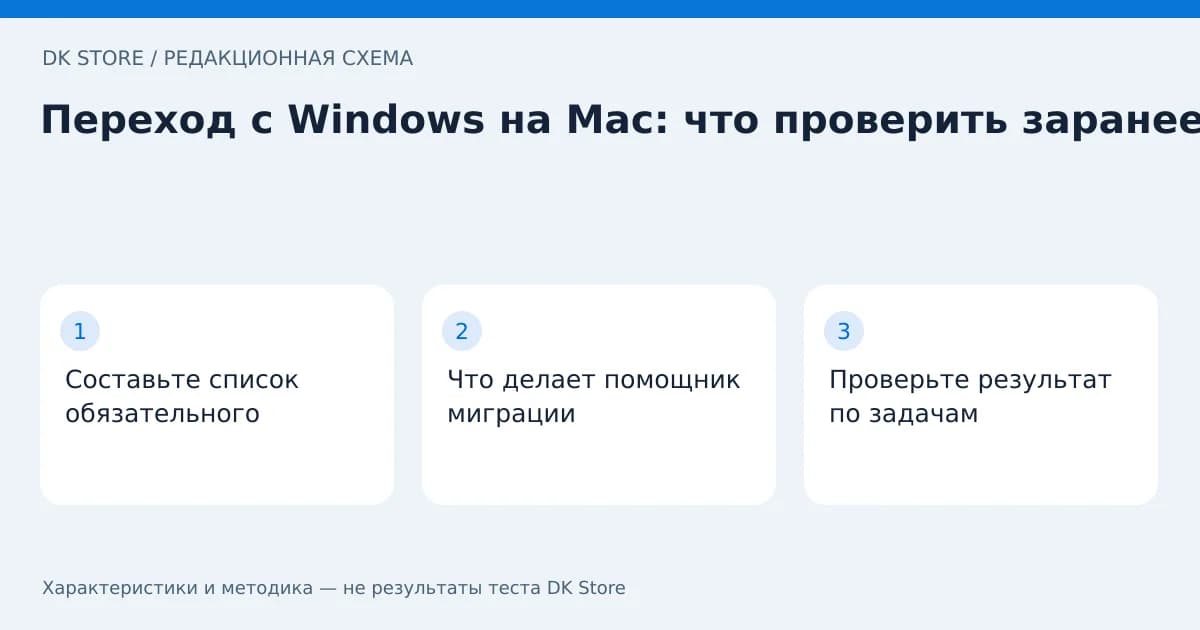
Составьте список обязательного
Начните с приложений, без которых нельзя выполнить работу или учёбу. Для каждого проверьте наличие версии для macOS, нужных функций и условий лицензии. Особенно внимательно относитесь к корпоративным системам, бухгалтерским программам, инженерным пакетам и оборудованию со специальными драйверами.
Не считайте браузерную версию полной заменой настольной, пока не проверили свои операции. Простое открытие файла не доказывает, что доступны макросы, плагины, экспорт или подключение конкретного устройства.
Что делает помощник миграции
Apple предлагает Migration Assistant для переноса данных с Windows на Mac. Он помогает скопировать поддерживаемые сведения в подходящие места новой системы. При этом перенос не превращает Windows-приложение в приложение для macOS и не заменяет проверку совместимости.
Выбирайте версию помощника, соответствующую инструкции Apple для вашей macOS. До начала сохраните отдельную копию важных файлов и убедитесь, что знаете пароли от используемых сервисов. Старый компьютер не следует стирать сразу после появления документов на новом.
Проверьте результат по задачам
| Что перенесли | Как проверить |
|---|---|
| Документы | Открыть, изменить и сохранить копию |
| Фотографии | Проверить оригиналы, даты и несколько разных папок |
| Рабочие проекты | Открыть вместе со связанными файлами и расширениями |
| Учётные записи | Проверить вход и способы восстановления доступа |
| Периферию | Напечатать, записать или подключить реальный рабочий пример |
Полезно оставить несколько дней параллельной работы, когда старый компьютер ещё доступен. Так проще заметить редко используемую программу или забытую папку, чем восстанавливать всё после необратимой очистки.
Привычки тоже переносятся не мгновенно
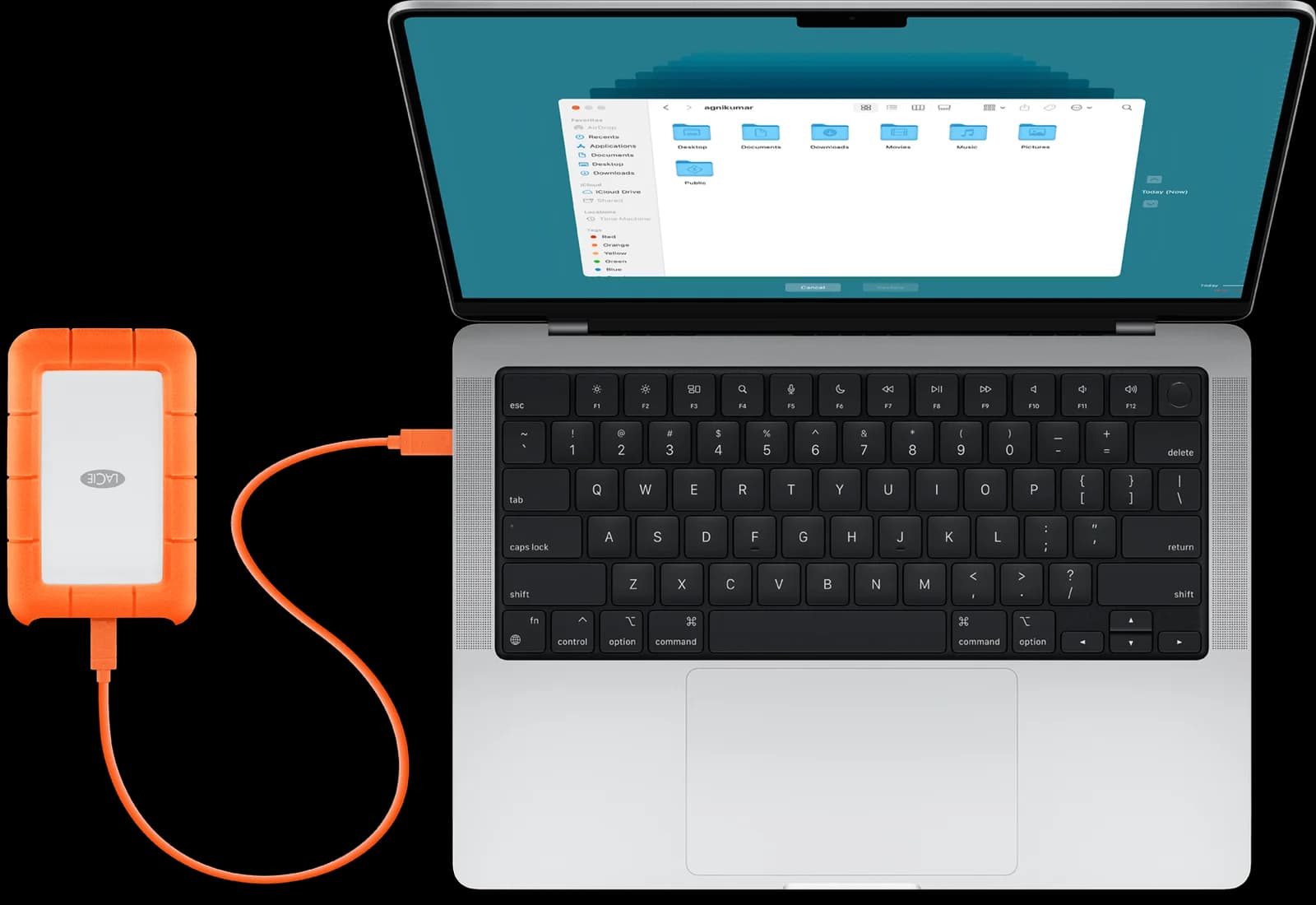
Сочетания клавиш, управление окнами и организация файлов могут ощущаться непривычно. Не пытайтесь настроить всё за один вечер. Сначала освойте ежедневные действия: поиск документа, снимок экрана, переключение приложений и безопасное извлечение накопителя.
Если обязательная программа не подходит для Mac, это достаточная причина пересмотреть покупку или заранее проверить поддерживаемое решение. Не обещайте себе, что «потом как-нибудь запустится». При подборе в каталоге Mac список программ и оборудования полезнее общего запроса на быстрый ноутбук.