Системы и экосистема · Гайды
Профили Safari на Mac: разделяем работу и личные дела
Как настроить профили Safari, не путать рабочие и личные аккаунты и проверить границы разделения данных. Пошаговый маршрут с проверкой результата.
Обновлено: 10 октября 2026 г.
Один и тот же сайт может понадобиться в двух ролях: личная почта и рабочая, учебный кабинет и аккаунт преподавателя, собственный проект и проект клиента. Если постоянно выходить из одного аккаунта и входить в другой, рано или поздно легко открыть не тот документ или отправить ссылку не из того пространства. Профили Safari помогают разделить такие рабочие контексты.
Это не повод переносить всю цифровую жизнь за один вечер. Начните с одной понятной задачи: например, отделите рабочие сайты от домашних. После небольшой проверки станет ясно, нужен ли вам третий профиль или двух достаточно.
Сначала решите, что именно разделять
Хорошее название описывает занятие, а не настроение. «Работа», «Личное» или «Учёба» проще распознать, чем «Основной 2» и «Новый». Если вы работаете с несколькими организациями, можно использовать короткое имя проекта, но не стоит заранее создавать профиль для каждого сайта. Чем больше похожих пространств, тем сложнее помнить, где открыт нужный кабинет.
Запишите три вещи: сайты, которые должны остаться личными; сайты для нового рабочего пространства; сервисы, которые используются в обоих случаях. Последняя группа особенно важна. Именно там нужно будет проверить, под какой учётной записью вы вошли. Само название профиля не выбирает правильный аккаунт внутри сервиса за вас.
Например, человеку, который учится вечером, не обязательно смешивать учебные ссылки с рабочими. Но ему может хватить отдельной группы вкладок, если разные входы на сайты не нужны. Сначала определите причину беспорядка: слишком много открытых страниц или постоянно путающиеся аккаунты. Это разные задачи, и инструмент стоит выбирать по задаче.
Что профиль разделяет, а что остаётся общим
По документации Apple, у профилей отдельные история, данные сайтов и cookie, а также группы вкладок. Настройки расширений можно выбирать для каждого профиля. Поэтому новый профиль может попросить снова войти на знакомый сайт: существующая сессия из другого пространства туда не переносится автоматически.
При этом сохранённые пароли и данные автозаполнения не превращаются в независимый секретный набор. Закладки также доступны между профилями, хотя для строки избранного можно назначить разные папки. Эти границы важно понимать до настройки общего компьютера: визуально разные окна не означают, что другой человек за тем же Mac лишён доступа к вашим данным.
| Задача | С чего начать |
|---|---|
| Держать два входа на один сайт раздельно | Проверить два профиля и аккаунт внутри каждого окна |
| Собрать страницы одного исследования | Сначала рассмотреть группу вкладок |
| Не путать рабочие и личные ссылки | Назвать профили понятно и назначить разное избранное |
| Дать другому человеку общий компьютер | Настраивать доступ к Mac отдельно, не полагаться на цвет окна Safari |
Создайте первый профиль
Функция доступна начиная с Safari 17. В актуальном руководстве Apple путь на Mac проходит через меню Safari, затем настройки и раздел профилей. При первой настройке выберите начало использования профилей; для последующих используется кнопка добавления. Задайте имя, отличимый цвет, значок и папку избранного, затем создайте профиль.
Не торопитесь переименовывать всё существующее. Safari сохраняет первоначальное пространство как профиль по умолчанию. Сначала создайте новый рабочий профиль и убедитесь, что вы различаете его и старое окно. Если два выбранных цвета похожи при вашем освещении, замените один: цвет здесь нужен для быстрого узнавания, а не для декоративной коллекции.
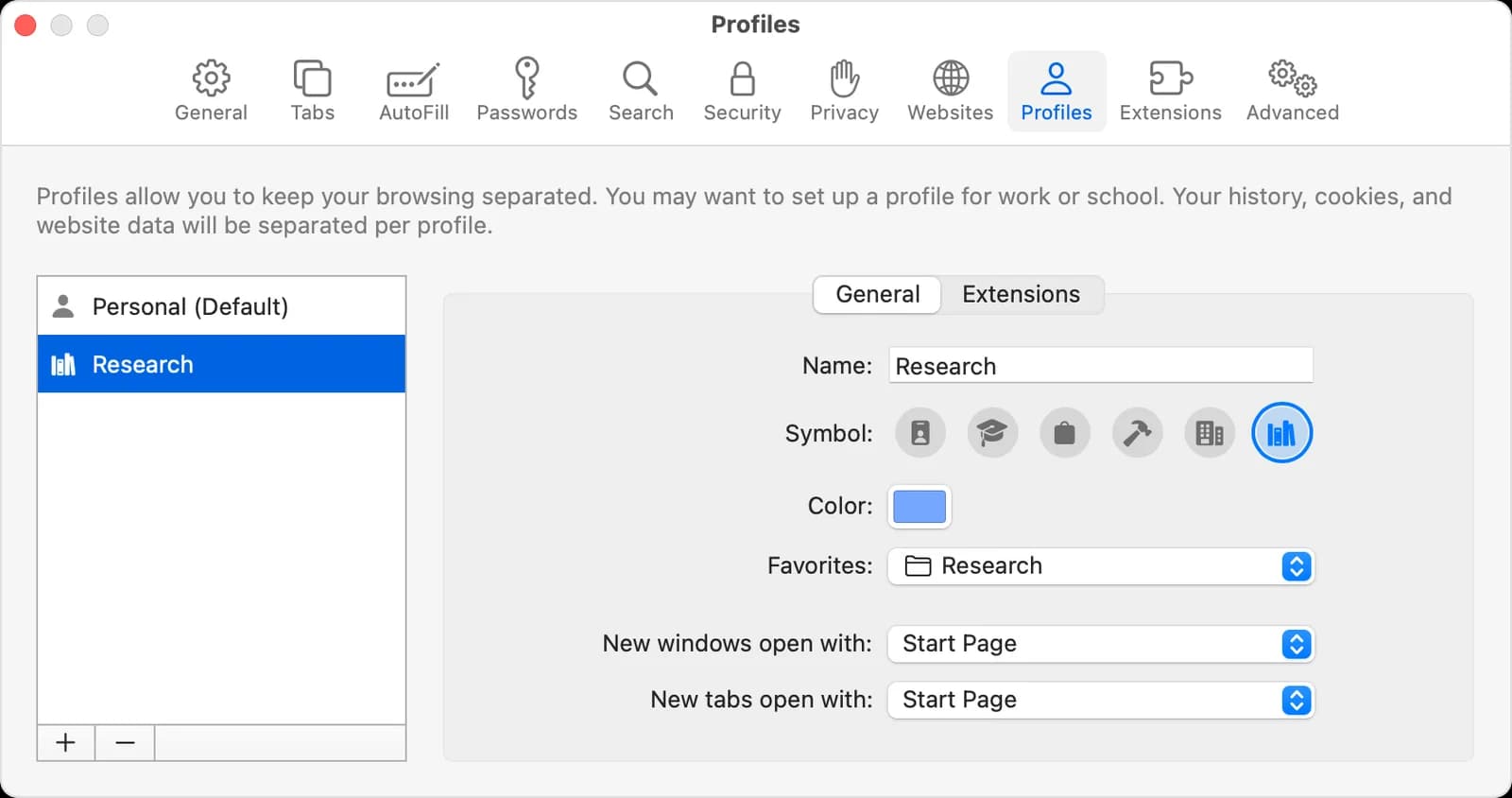
После создания откройте в новом окне только один знакомый сервис. Войдите под нужным аккаунтом и проверьте имя или организацию в самом сервисе. Затем откройте тот же сайт в другом профиле. Успешная проверка — не просто два окна, а два понятных состояния, между которыми вы умеете переключаться без догадок.
Не переносите хаос целиком
Начинать новый профиль с пятидесяти вкладок старого окна не обязательно. Выберите несколько ежедневных ресурсов: почту, календарь, рабочие документы и нужный кабинет. Остальные ссылки добавляйте, когда они действительно понадобятся. Так легче увидеть, что помогает работе, а что просто переехало по привычке.
Для избранного полезен небольшой порядок. Название закладки должно объяснять, куда она ведёт, а не повторять обрезанный заголовок длинной страницы. Разделяйте вход в сервис и ссылку на конкретный проект. Если проект закончился, его можно убрать из ежедневного набора, не удаляя полезные материалы без разбора.
Проведите короткую проверку после рабочего дня. Какие страницы пришлось искать заново? Какие открывались случайно? Если вы несколько раз оказывались не в том аккаунте, причиной может быть не количество профилей, а неясные названия или привычка использовать старую закладку. Исправьте одну причину и повторите проверку, вместо того чтобы сразу создавать ещё несколько пространств.
Переключайтесь через новое окно
В Safari можно открыть новое окно нужного профиля из меню «Файл». Имя и оформление текущего пространства также видны в интерфейсе браузера. Названия отдельных пунктов могут немного различаться между версиями, поэтому ориентируйтесь на имя профиля, а не на положение кнопки в старом скриншоте.
На иллюстрации ниже показан пример меню Apple. Это образец интерфейса, а не обещание, что все версии Safari будут выглядеть совершенно одинаково. Важный контрольный признак — вы видите нужное название до того, как начинаете работу с документом или кабинетом.
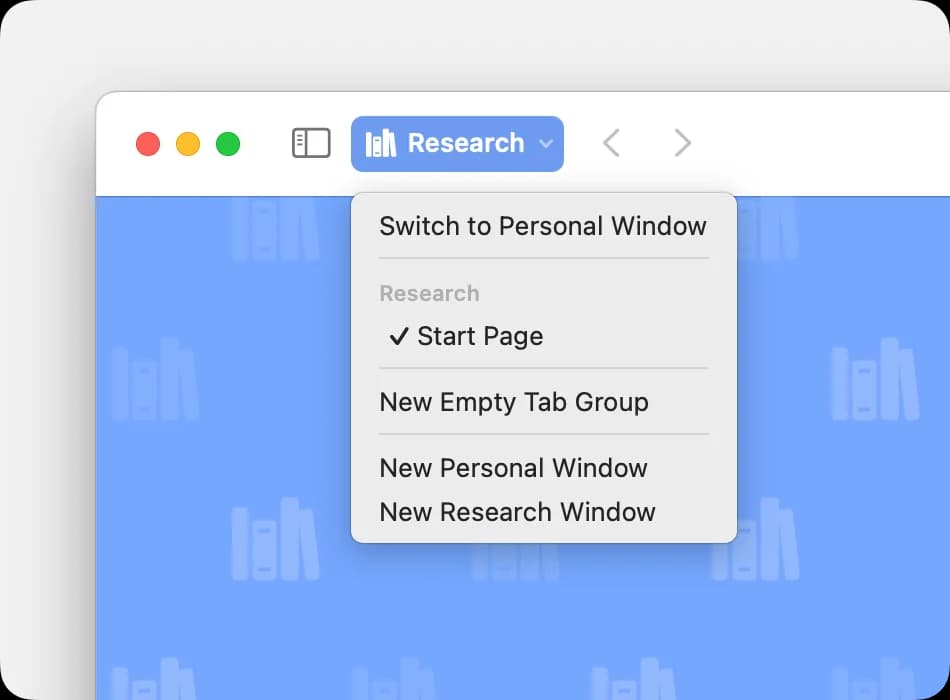
Удобно расположить рабочее и личное окна так, чтобы их не путать. Но не рассчитывайте только на положение окна: после подключения монитора или восстановления сеанса оно может измениться. Перед важным действием проверяйте и профиль, и аккаунт самого сайта. Особенно это полезно, когда сервис оформлен одинаково для нескольких организаций.
Проверьте расширения и ссылки из других приложений
В настройках профилей есть отдельный выбор расширений. Не включайте всё автоматически только потому, что расширение уже установлено. Подумайте, нужно ли оно именно в рабочем пространстве, а затем проверьте, что привычный сценарий работает. Для корпоративных сервисов учитывайте правила организации и требования её администратора.
Отдельный тест — ссылка из письма или сообщения. Такой переход начинается не внутри уже открытой страницы Safari, и вы можете получить неожиданное окно. Apple предусматривает настройку открытия внешних ссылок на определённые сайты в выбранном профиле. После её изменения проверьте один реальный адрес из привычного приложения, а не только ссылку внутри самого браузера.
При этом ссылка на документ и право его читать — разные вещи. Если сервис сообщает об отсутствии доступа, убедитесь, что выбрана нужная учётная запись и ей действительно предоставлен доступ. Не пытайтесь исправлять такую ошибку удалением всей истории или созданием очередного профиля: это не выдаст недостающие права.
Синхронизация и аккуратное завершение настройки
Apple указывает, что профили синхронизируются между совместимыми устройствами с одним Apple Account, когда Safari включён в настройках iCloud. Если вы рассчитываете использовать эту возможность, сначала проверьте аккаунт и настройки на каждом устройстве. Не меняйте рабочие ограничения организации только ради одинакового вида браузера.
Не удаляйте старый профиль сразу после первой удачной попытки. Сохраните необходимые ссылки и убедитесь, что входы в сервисы восстановлены. Удаление профиля затрагивает его историю и данные сайтов; это не безобидная косметическая очистка списка. Если задача заключается лишь в неудачном имени, начните с переименования, а не с удаления.
Перед завершением попробуйте закрыть Safari и открыть его снова. Найдите рабочий профиль привычным способом, перейдите по закладке и проверьте аккаунт. Затем повторите вход с другого своего устройства, если рассчитываете на синхронизацию. Такая проверка выявляет зависимость от случайно открытого окна: настройка должна оставаться понятной и после обычного перезапуска браузера. Не проводите этот эксперимент посреди несохранённой работы — сначала завершите редактирование документов и убедитесь, что важные изменения сохранены.
Настройку можно считать законченной, когда вы без подсказки открываете нужное пространство, распознаёте аккаунт на основных сайтах и понимаете, куда попадёт ссылка из письма. В результате должно стать меньше переключений и ошибок, а не больше правил, которые приходится держать в голове.
Если вы только осваиваете компьютер Apple, полезно продолжить с перехода с Windows на Mac. Для сохранности рабочих файлов прочитайте о резервных копиях Time Machine, а для доступа к экосистеме — о подготовке восстановления Apple Account. Профили решают задачу организации браузера; остальные задачи стоит решать своими инструментами.