Mac · Гайды
Внешний монитор для Mac: разъём, разрешение и масштабирование
Внешний монитор может заметно изменить удобство работы с Mac, но одного совпадения разъёмов недостаточно. До покупки стоит проверить всю цепочку: компьютер,…
Обновлено: 14 сентября 2026 г.
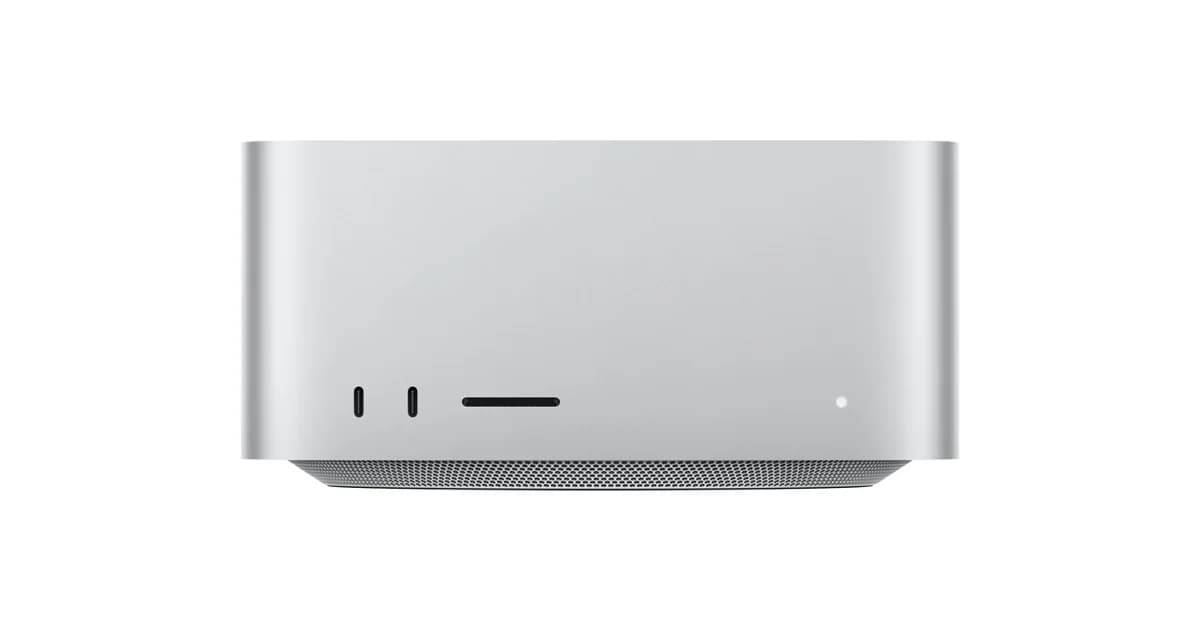
Внешний монитор может заметно изменить удобство работы с Mac, но одного совпадения разъёмов недостаточно. До покупки стоит проверить всю цепочку: компьютер, кабель или док-станцию, экран и нужный режим изображения.
Сверьте точную модель Mac
Apple указывает число поддерживаемых внешних дисплеев с учётом конкретного компьютера и чипа. Поэтому совет для одной версии MacBook Pro нельзя автоматически перенести на другую. Даже одинаковый корпус не гарантирует одинаковые возможности подключения.
Откройте спецификацию своей модели и запишите желаемые разрешение, частоту и число мониторов. Если планируете использовать ноутбук с закрытой крышкой, проверьте условия такого режима отдельно. Не покупайте док-станцию в надежде, что она сама снимет любое ограничение компьютера.
Оцените текст, а не только картинку
Для документов и программирования полезнее открыть привычный рабочий экран, чем смотреть красочный ролик. Проверьте, удобно ли читать мелкие подписи, какой масштаб интерфейса вам подходит и хватает ли места для нужных окон.
Большая диагональ без подходящей чёткости может дать крупные элементы, но не удобный текст. А высокое разрешение само по себе не означает, что надо пользоваться самым мелким доступным масштабом. Выбирайте комфортный режим под обычную дистанцию до экрана.
Не забудьте о кабеле и питании
Уточните, поддерживает ли выбранный кабель нужный видеорежим. USB-C описывает разъём, а не полный набор возможностей. Если монитор одновременно заряжает ноутбук, проверьте и параметры питания для вашей конфигурации.
Для первого подключения полезно обойти сложную док-станцию и проверить прямое соединение, если оно предусмотрено устройствами. Затем добавляйте промежуточные элементы по одному. Такой порядок помогает отделить проблему экрана от ограничения переходника или кабеля.
Настройте рабочее пространство
В настройках дисплеев macOS выберите расширение рабочего стола или повтор изображения. Расположите экраны в схеме так, как они стоят физически: это делает переход указателя между ними предсказуемым. Затем откройте обычные приложения и проверьте удобство в течение полноценной рабочей сессии.
Перед покупкой компьютера в каталоге Mac сообщите, какой экран уже используете и что хотите подключить дополнительно. Так совместимость можно проверить заранее, не превращая сборку рабочего места в подбор переходников наугад.