Системы и экосистема · Гайды
Как удалить фото с iPhone и не потерять архив iCloud
Разбираем синхронизацию «Фото iCloud», оптимизацию памяти и независимую копию: что проверить до массового удаления снимков.
Обновлено: 9 октября 2026 г.
При включённых «Фото iCloud» удаление фотографии обычно синхронизируется между устройствами одного аккаунта. Поэтому попытка очистить только iPhone через обычную корзину может удалить снимок и из облачной медиатеки. Сначала решите, что нужно: освободить место на телефоне, уменьшить облачный архив или сохранить отдельную копию.
Синхронизация — не независимый архив
Apple описывает общую медиатеку, изменения которой передаются между устройствами. Если фотография исчезла после удаления на другом аппарате, это может быть штатное действие синхронизации. Не начинайте очистку с предположения, что облако всегда оставляет исходник независимо от ваших действий.
Проверьте настройки iCloud и статус синхронизации. Убедитесь, что смотрите правильный аккаунт. Для важного семейного архива запишите, на каких устройствах есть оригиналы и где находится независимая копия.
Если нужно место только на iPhone
Рассмотрите штатную оптимизацию хранения: устройство может оставлять более компактные версии, а оригиналы — в iCloud. Но для работы с оригиналом может понадобиться сеть, поэтому перед поездкой или монтажом проверьте доступ к нужным файлам офлайн.
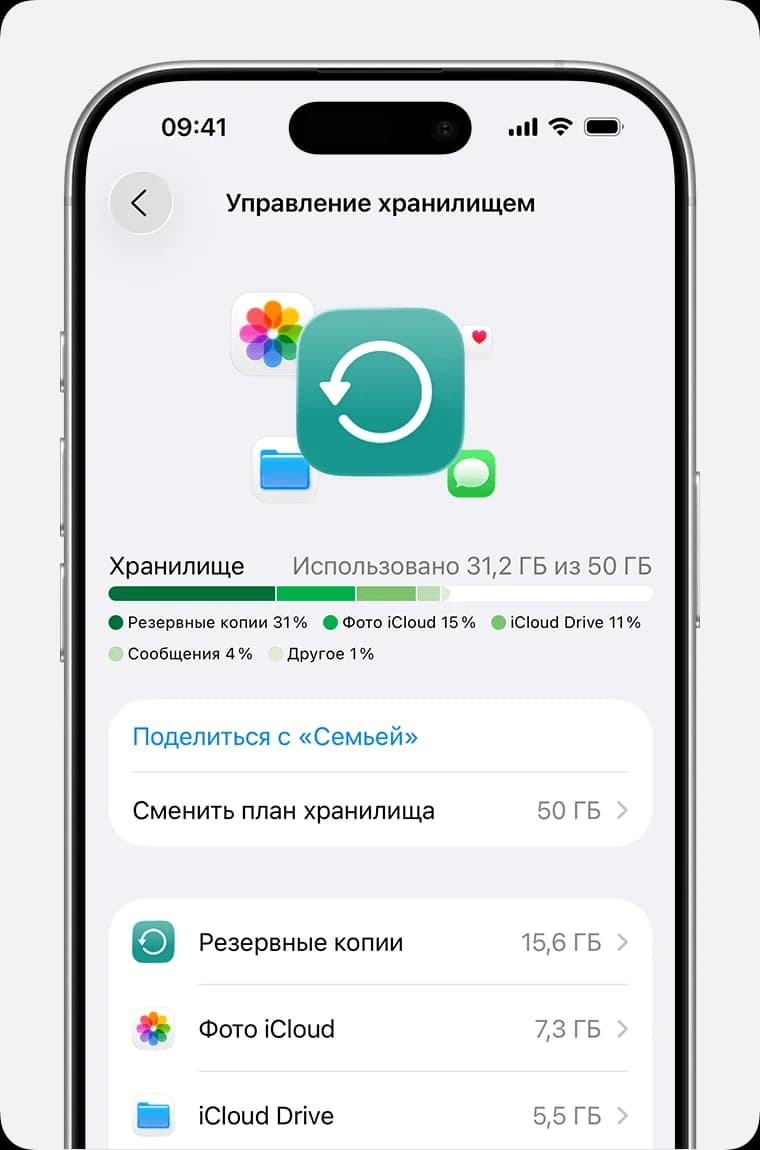
Не путайте это с увеличением физической памяти телефона. Когда места не хватает приложениям и загрузкам, сначала посмотрите структуру хранения целиком. Очистка медиатеки не всегда решает ограничение конкретной программы.
Сначала сохраните отдельную копию
Экспортируйте важные оригиналы в независимое место и откройте выборку: старый снимок, новое видео, несколько сложных файлов. Проверьте число элементов и полноту передачи. Второй альбом в той же синхронизируемой медиатеке не считается отдельной страховкой.
Не очищайте «Недавно удалённые» ради немедленного красивого показателя свободного места, пока не уверены в результате. Обычно удалённые фото можно восстановить в течение 30 дней, но Apple предупреждает об исключении: при превышении лимита iCloud удаление может быть окончательным, без этого альбома. Возможность восстановления не должна заменять подготовку копии.
Если удаление уже произошло
Проверьте соответствующий альбом и официальный порядок восстановления. Не запускайте сомнительные программы с обещанием вернуть всё без ограничений. Сохраните сведения о том, где и когда удаляли данные: это помогает понять, что именно синхронизировалось.
После восстановления проверьте медиатеку на другом устройстве. Не используйте новые массовые удаления, пока не разобрались в схеме хранения. При подготовке телефона к передаче очищайте устройство штатно, а не вручную удалением каждого синхронизированного снимка.
Основные различия разобраны в материале об iCloud и памяти. Перед заменой аппарата используйте чек-лист переноса. В каталоге iPhone выбирайте хранилище с учётом офлайн-работы: независимый архив, облачная синхронизация и память устройства выполняют разные задачи.