Mac · Гайды
Запись экрана Mac: как выбрать область и источник звука
Штатная запись экрана Mac подходит для инструкции или демонстрации программы. Но выбор микрофона и запись внутреннего звука приложения — не одно и то же. Сначала определите, нужно ли записать только изображение, свой голос или также звук системы.
Обновлено: 8 ноября 2026 г.
Штатная запись экрана Mac подходит для инструкции или демонстрации программы. Но выбор микрофона и запись внутреннего звука приложения — не одно и то же. Сначала определите, нужно ли записать только изображение, свой голос или также звук системы.
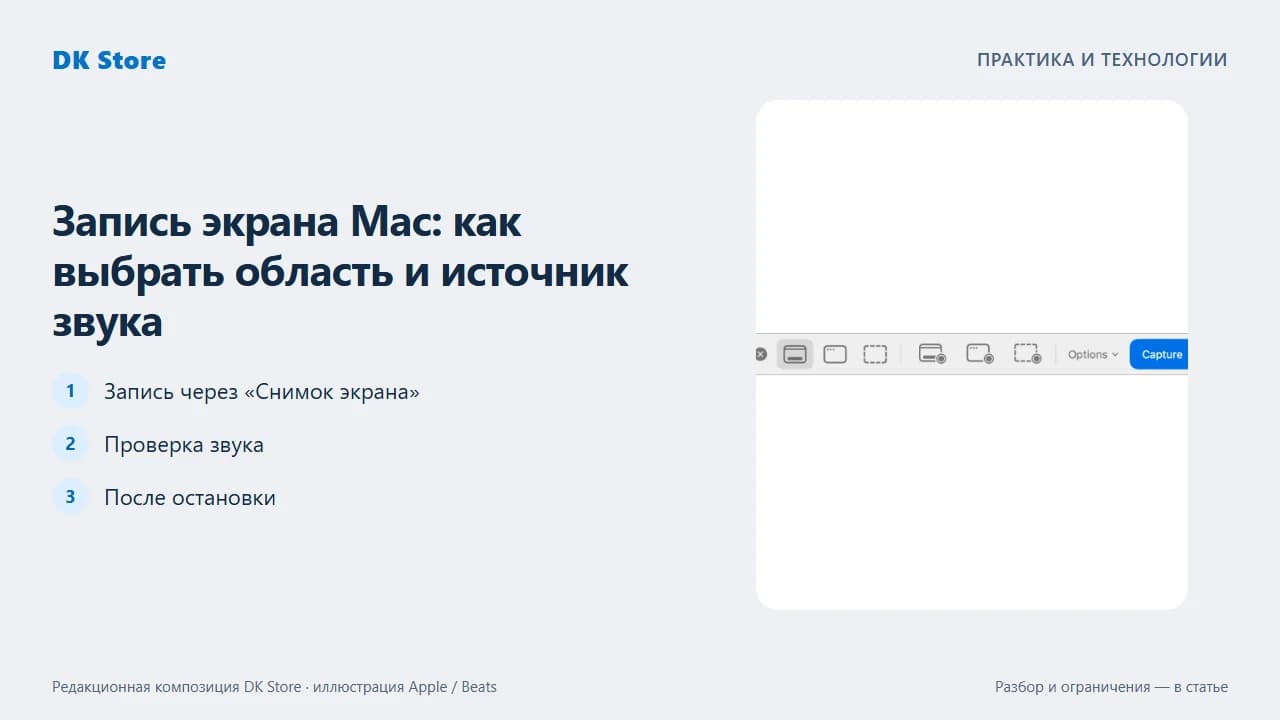
Запись через «Снимок экрана» Нажмите Shift–Command–5. Выберите запись всего экрана либо выделенной области. До начала откройте параметры и проверьте место сохранения, таймер и доступный микрофон. Точные возможности зависят от версии macOS.
Для короткой инструкции удобнее область окна: в кадр не попадут лишние вкладки и рабочий стол. Уберите личные уведомления, закройте документы клиентов и проверьте, что в панели меню нет чувствительных сведений.
Проверка звука Если в параметрах выбран микрофон, запись может захватить вашу речь и шум комнаты. Это не означает, что приложение напрямую сохраняет весь внутренний звук Mac. Не обещайте получателю аудиодорожку, пока не прослушали тестовый ролик.
Для отдельной задачи с внутренним звуком используйте возможности подходящего приложения и его актуальную документацию. Не устанавливайте случайный аудиодрайвер ради одной записи. У программ могут потребоваться разрешения на запись экрана, системного аудио и микрофона, которые управляются раздельно.
После остановки Остановите запись штатной кнопкой и дождитесь появления файла. Откройте его, проверьте начало, конец, читаемость мелкого текста и звук. Не удаляйте исходник до отправки и проверки полученной копии.
Если интерфейс слишком мелкий, лучше приблизить нужную область или увеличить масштаб приложения до записи. Огромное разрешение экрана не гарантирует удобное видео на телефоне зрителя.
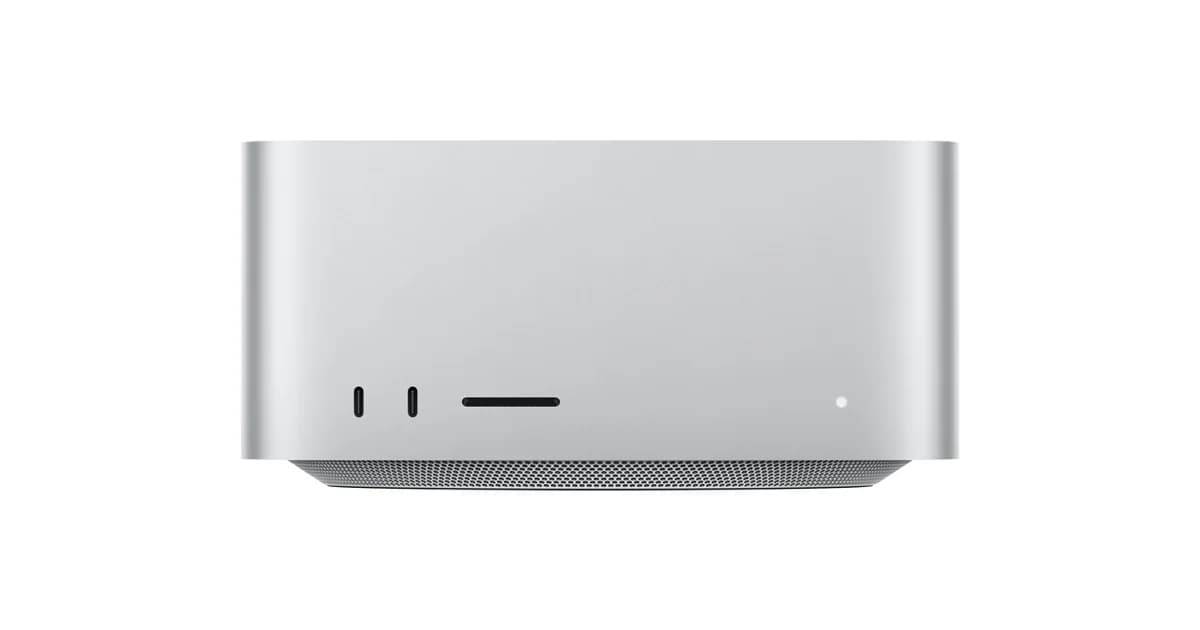
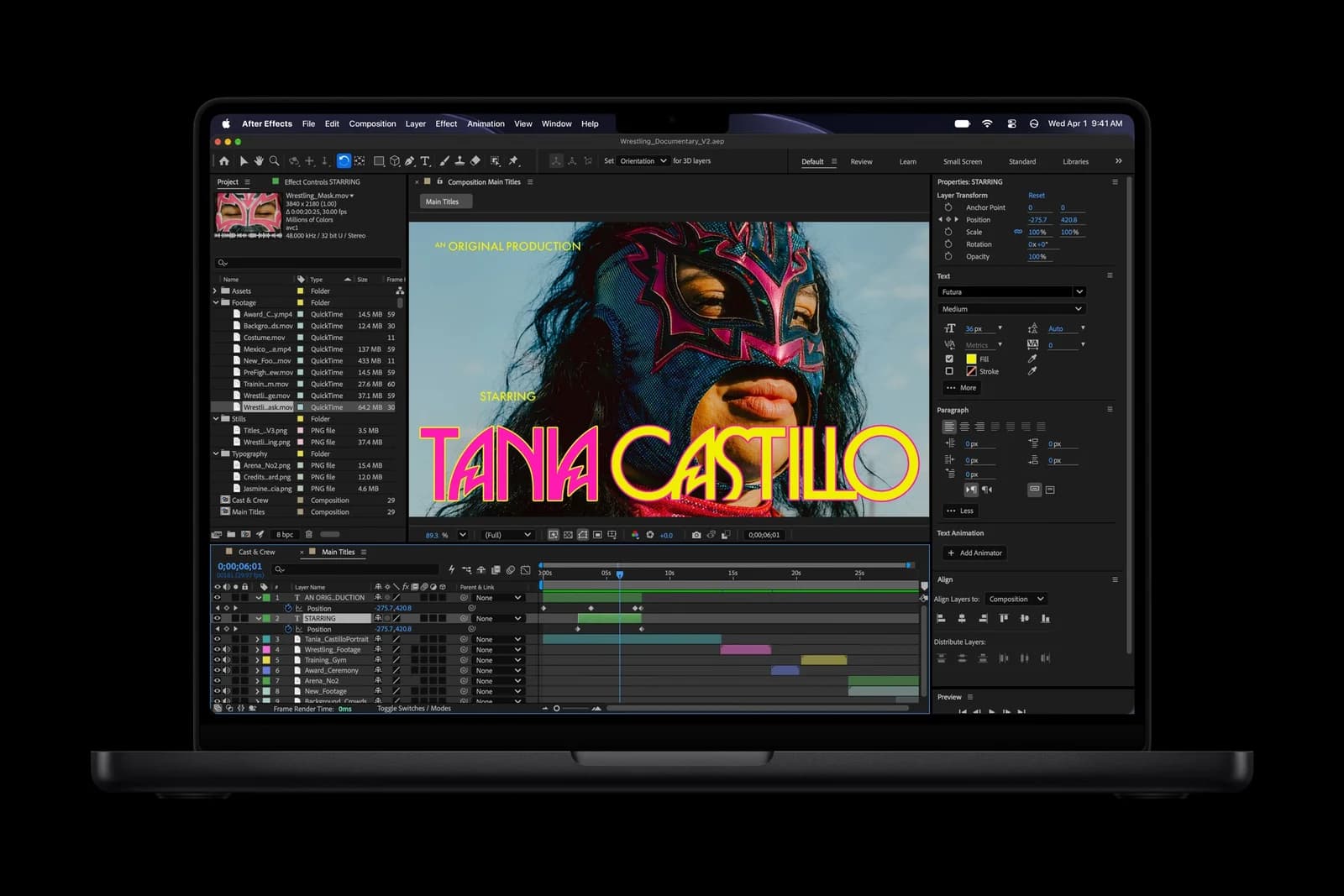
При выборе Mac для учебных материалов учитывайте экран, микрофон и рабочие программы вместе. Для обычной инструкции важнее чистый кадр и понятный звук, чем максимальное число пикселей и тяжёлый файл, который трудно отправить.
Иллюстрации: Apple/Beats; редакционная композиция DK Store. Оригиналы и первоисточники сохранены. Проверено 8 ноября 2026 года.