Mac · Гайды
Сайт как приложение на Mac: создание и удаление web app Safari
Safari на поддерживаемой macOS позволяет сохранить сайт как отдельное веб-приложение в Dock. Оно получает собственное окно и удобный запуск, но не становится обычной нативной программой со всеми её возможностями. Доступность функций по-прежнему зависит от…
Обновлено: 8 ноября 2026 г.
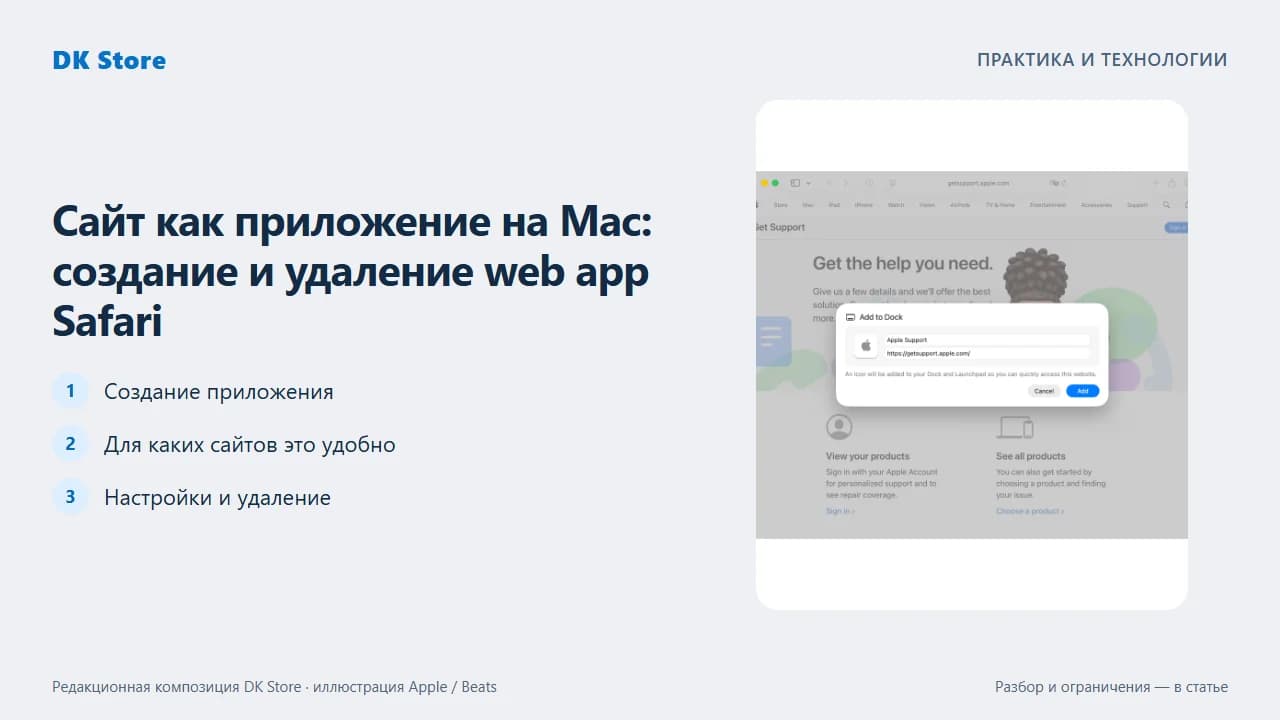
Safari на поддерживаемой macOS позволяет сохранить сайт как отдельное веб-приложение в Dock. Оно получает собственное окно и удобный запуск, но не становится обычной нативной программой со всеми её возможностями. Доступность функций по-прежнему зависит от самого сайта.
Создание приложения Откройте нужный сайт в Safari и используйте команду добавления в Dock. Проверьте название, адрес и предложенную иконку. Сохраняйте настоящий адрес сервиса: похожая страница входа может принадлежать постороннему сайту.
После создания откройте приложение из Dock. Оно работает отдельно от обычного окна браузера. Вход и разрешения стоит проверить заново: не рассчитывайте, что любое состояние вкладки автоматически сохранится в новом приложении.
Для каких сайтов это удобно Так можно отделить рабочую почту, календарь, справочник или сервис задач от десятков вкладок. Уведомления доступны, если сайт и система поддерживают их и вы дали разрешение. Не включайте уведомления всем сервисам подряд — иначе отдельные окна не помогут сосредоточиться.
Веб-приложение не гарантирует работу без интернета. Для офлайн-доступа сайт должен сам поддерживать соответствующие возможности. Загрузка страницы однажды не означает, что все документы будут доступны в поездке.
Настройки и удаление Проверьте доступные параметры самого веб-приложения: название, адрес и управление данными. Если нужно отказаться от него, используйте штатное удаление созданного приложения. Отдельно проверьте сохранённые разрешения и данные сайта, когда этого требует ваша задача.
Не путайте удаление ярлыка из Dock с удалением приложения и не удаляйте папки Safari вручную. Для общего Mac удобнее отдельные учётные записи, чем попытка разделить личную и рабочую почту только разными иконками.
На Mac такой сценарий помогает организовать часто используемые сервисы без установки дополнительных оболочек. Но перед переносом важной работы убедитесь, что загрузка файлов, печать и нужные расширения работают именно так, как вам требуется.
Иллюстрации: Apple/Beats; редакционная композиция DK Store. Оригиналы и первоисточники сохранены. Проверено 8 ноября 2026 года.