Mac · Гайды
Mac не видит USB-аксессуар: проверка разрешения подключения
Если USB-аксессуар заряжается от Mac, но не передаёт данные, причина может быть в разрешении подключения. На ноутбуках Mac с Apple silicon система защищает доступ новых USB- и Thunderbolt-устройств. Это отдельная проверка наряду с исправностью кабеля и…
Обновлено: 8 ноября 2026 г.
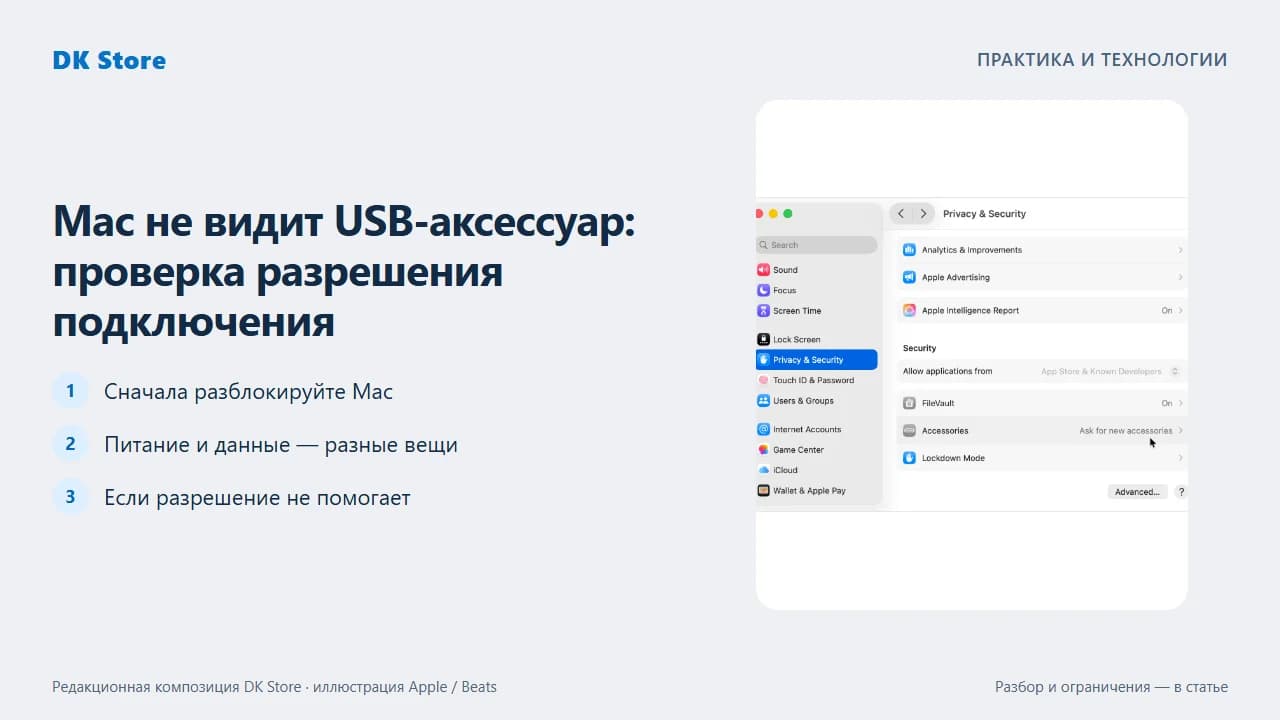
Если USB-аксессуар заряжается от Mac, но не передаёт данные, причина может быть в разрешении подключения. На ноутбуках Mac с Apple silicon система защищает доступ новых USB- и Thunderbolt-устройств. Это отдельная проверка наряду с исправностью кабеля и совместимостью аксессуара.
Сначала разблокируйте Mac Подключите аксессуар при открытой и разблокированной сессии. Посмотрите, появился ли запрос разрешения. Подтвердите его только для известного устройства: неизвестный накопитель или переходник не стоит разрешать автоматически.
В системных настройках откройте «Конфиденциальность и безопасность» и найдите управление подключением аксессуаров, если оно доступно для модели. Варианты поведения могут требовать запрос для новых устройств или при каждом подключении. На корпоративном Mac настройка может управляться организацией.
Питание и данные — разные вещи Зарядка устройства не доказывает, что кабель передаёт данные. Попробуйте заведомо подходящий провод и прямое подключение без хаба. Для накопителя проверьте питание, а для монитора — поддержку видеосигнала всей цепочкой.
Не переключайте систему в самый разрешительный режим первым действием. Сначала определите, возникает ли запрос и связано ли отсутствие устройства именно с ним. Так вы не ослабите защиту без причины и не пропустите неисправный кабель.
Если разрешение не помогает Проверьте устройство в штатном приложении или другом порту, затем изучите требования производителя к драйверу и версии macOS. Подключение к другому вашему компьютеру помогает отделить проблему аксессуара от настроек Mac, но не заменяет проверку совместимости.
Не устанавливайте неизвестный драйвер из случайной ссылки в комментариях. Используйте сайт производителя и подпись разработчика. Для оборудования, связанного с рабочими данными, сначала сохраните резервную копию.
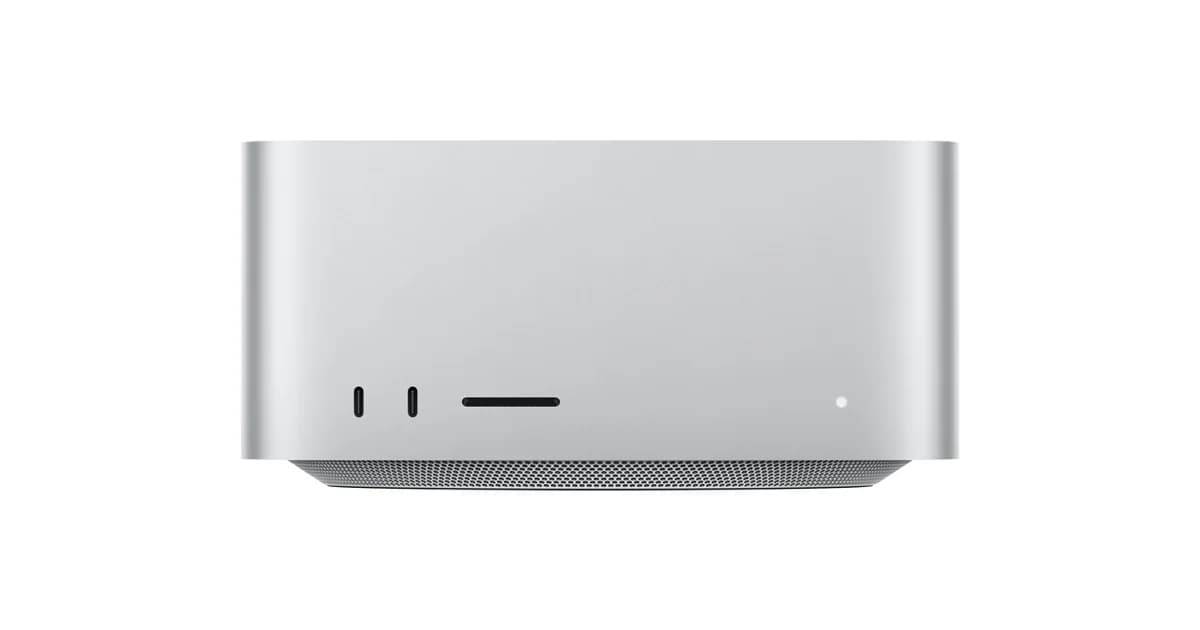
При подборе Mac или хаба подготовьте список нужных подключений. Разъём USB-C может обслуживать питание, данные и видео с разными ограничениями: внешний вид не описывает все возможности порта.
Иллюстрации: Apple/Beats; редакционная композиция DK Store. Оригиналы и первоисточники сохранены. Проверено 8 ноября 2026 года.