iPhone · Гайды
Зашифрованная копия iPhone: пароль и проверка архива
Зачем шифровать локальную копию iPhone, какие данные она сохраняет и как проверить пароль и готовность архива до переноса.
Обновлено: 9 октября 2026 г.
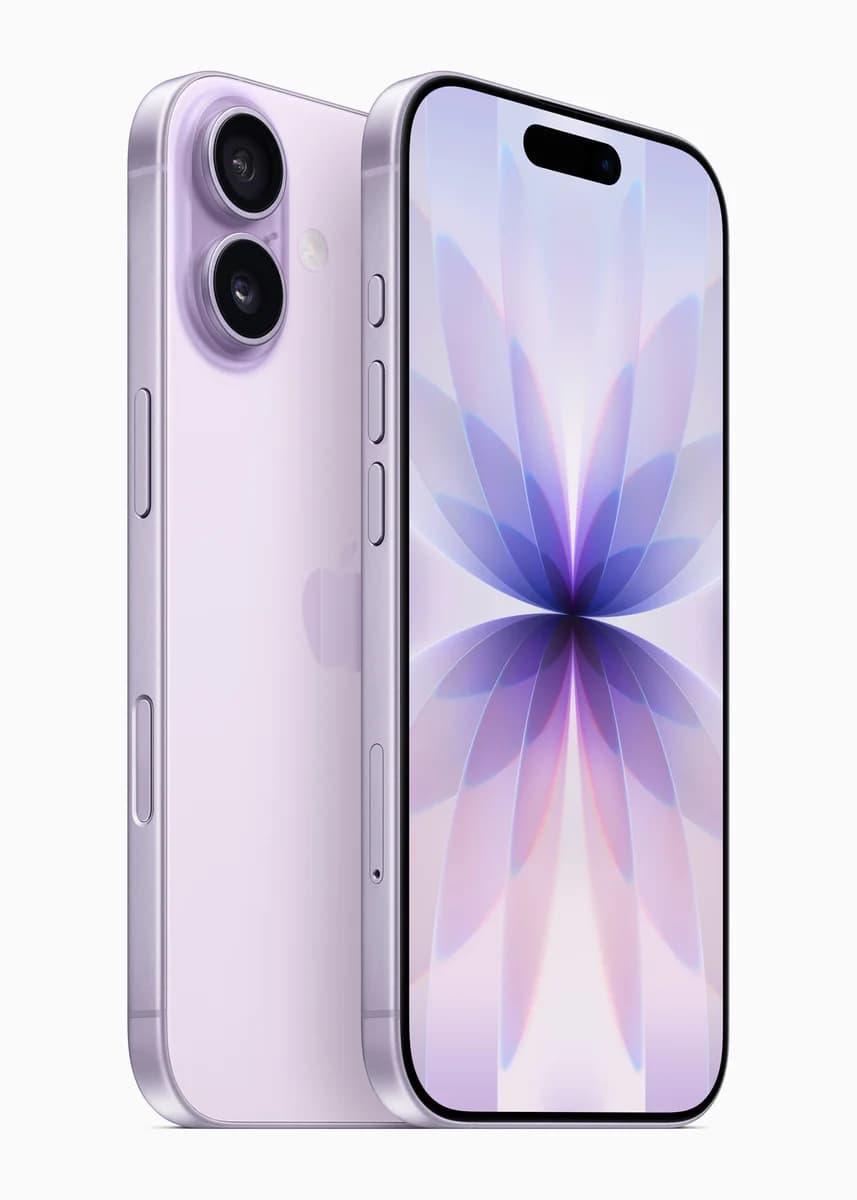
Локальная копия iPhone на компьютере полезна перед сервисом, заменой устройства или большим обновлением. Но обычная и зашифрованная копии содержат не одинаковый набор данных. Если важны здоровье, активность и сохранённые параметры, нужно заранее проверить требования Apple и не потерять пароль архива.
Выберите свой инструмент
На современном Mac для копирования используется Finder, на Windows — приложение Apple Devices; для старых систем Apple описывает iTunes. Подключайте телефон к своему компьютеру исправным кабелем и подтверждайте доверие только там, где понимаете, кто управляет устройством.
Проверьте свободное место на накопителе компьютера. Нельзя считать процесс надёжным, если диск почти заполнен и последняя попытка закончилась ошибкой. Оставьте время на завершение, а не запускайте копирование за минуту до передачи телефона.
Включите шифрование осознанно
Apple отдельно указывает возможность сохранить дополнительные данные в зашифрованной локальной копии. Это не означает включение Face ID, Touch ID и кода устройства в архив. Состав копии и синхронизируемые через iCloud данные нужно рассматривать отдельно.
Создайте пароль, который сможете безопасно сохранить и найти. Для восстановления требуется именно пароль резервной копии; пароль Apple Account не следует считать автоматической заменой. Не отправляйте его в общий чат и не храните единственный экземпляр на телефоне, который собираетесь стереть.
Проверьте завершение
Дождитесь конца операции и посмотрите дату последней успешной копии. Если программа позволяет просмотреть список архивов, убедитесь, что выбранный помечен как зашифрованный. Запишите, на каком компьютере он хранится и как называется устройство.
Одна надпись «копия создана» не доказывает наличие каждого файла приложения. Для критичных документов сделайте дополнительно понятный экспорт и проверьте открытие. Особенно это важно для программ со своими аккаунтами и собственным облаком.
Что сделать до стирания iPhone
Проверьте доступ к Apple Account и нужным приложениям, сохранение фото и способы получения кодов входа. При переносе на новый аппарат сначала завершите его настройку и оцените важные данные. Старый телефон лучше очищать после контрольного просмотра, а не сразу после запуска восстановления.
Не создавайте тестовое восстановление на единственном рабочем телефоне только ради проверки архива. Действие со стиранием требует отдельного плана и понимания последствий. Для обычной подготовки достаточно успешного копирования, сохранённого пароля и проверки самостоятельных экспортов.
Общий процесс описан в гайде переноса данных. Для подготовки к оценке используйте чек-лист Trade-In, а условия передачи устройства обсудите через DK Store. Резервная копия нужна до изменения данных, не после того, как единственный оригинал уже исчез.