iPad · Новости
iPadOS 26: окна и документы в анонсе 2025 года
Новые окна, строка меню и Preview: что показала Apple в iPadOS 26 и как оценивать рабочий процесс планшета на законченном задании.
Обновлено: 15 сентября 2026 г.
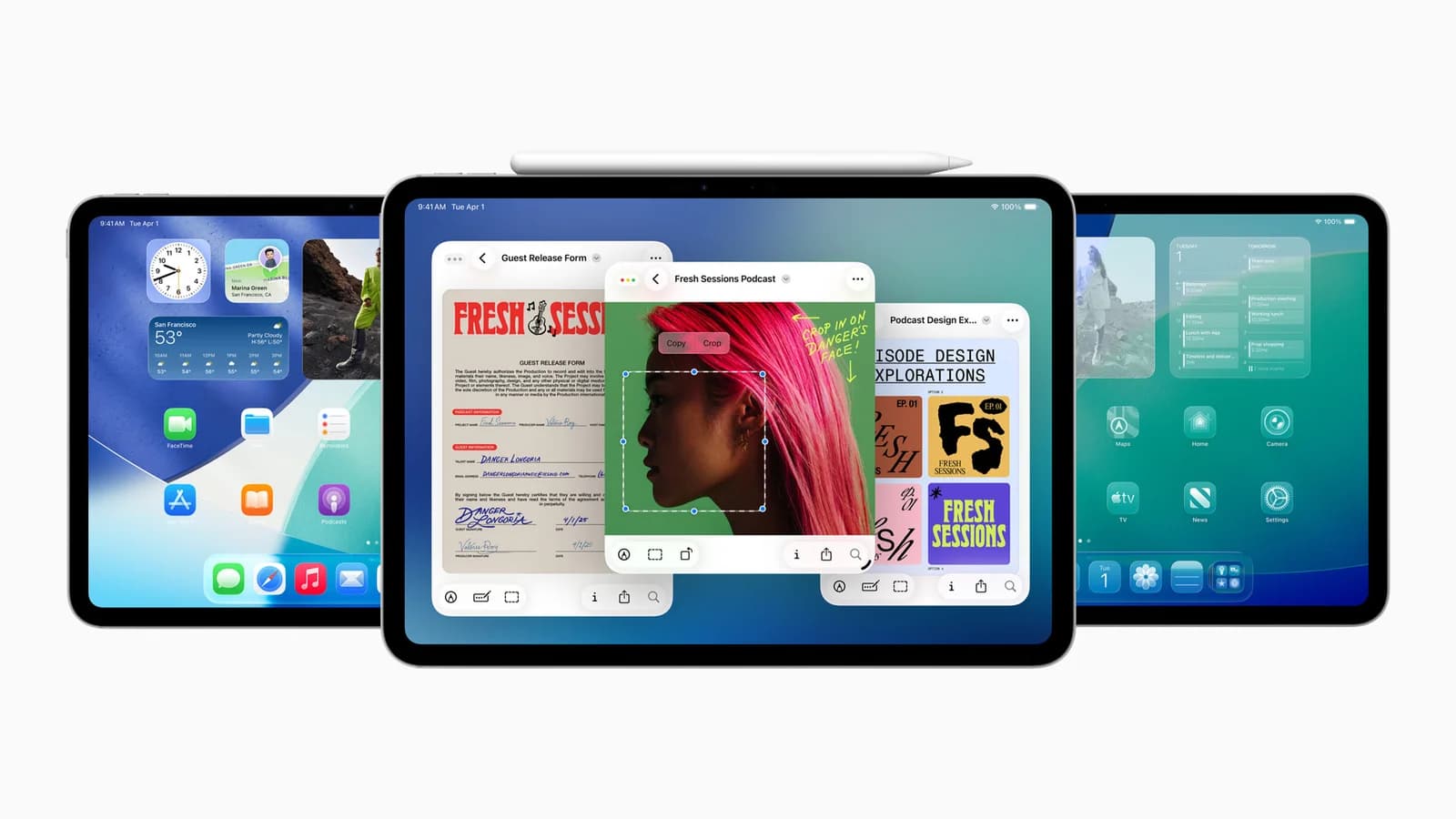
На WWDC 9 июня 2025 года Apple показала iPadOS 26. Для владельцев планшетов важнейшим изменением стала не прозрачность интерфейса, а новая организация окон и документов. Вспоминаем анонс и разбираем, почему сходство с настольным компьютером ещё не означает одинаковый рабочий процесс.
Окна перестали быть второстепенной темой
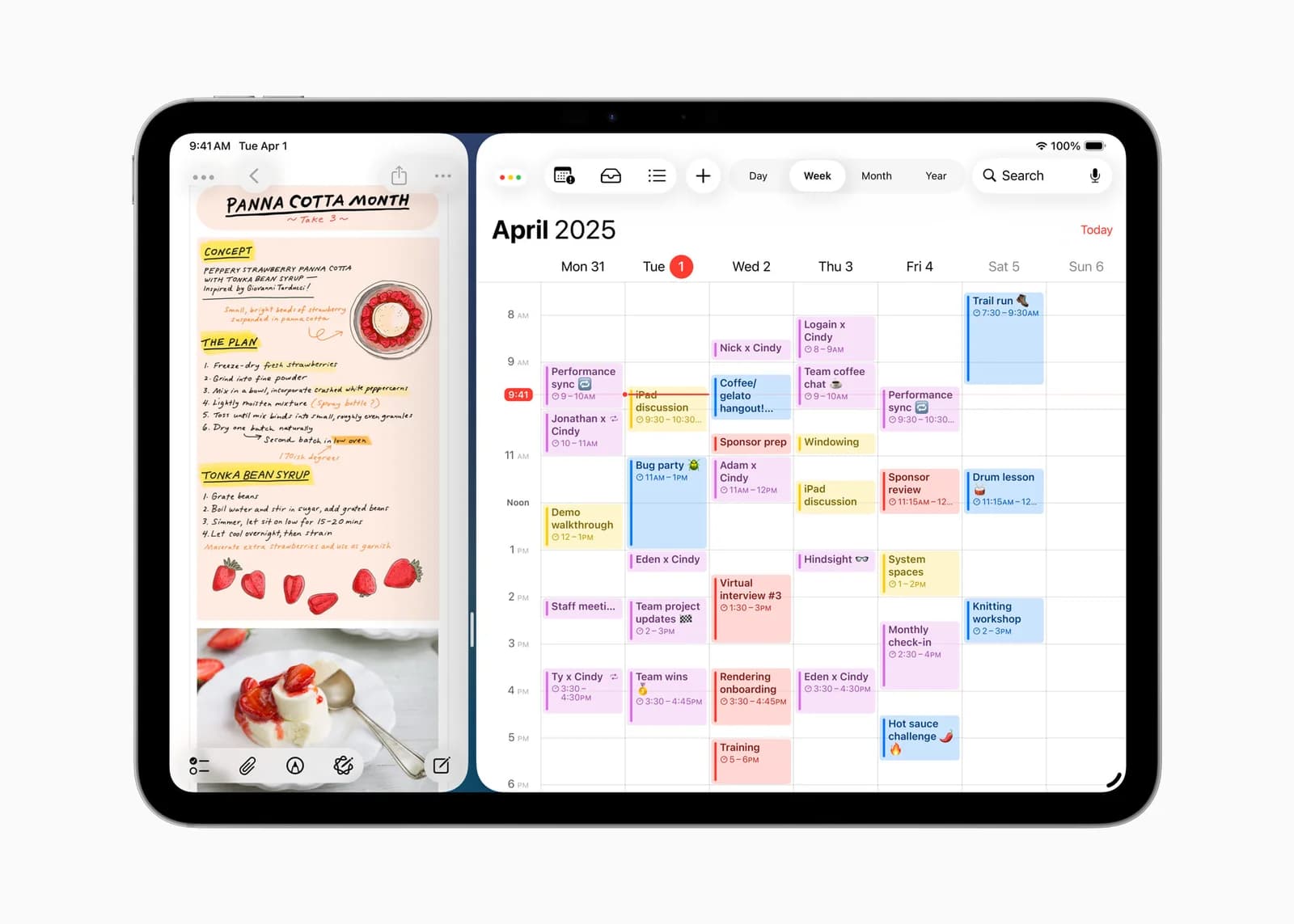
Apple представила свободное изменение размеров и положения окон, привычные кнопки управления, размещение окон рядом и обзор Exposé. Добавилась строка меню с поиском команд. В «Файлах» компания показала изменяемые столбцы, сворачиваемые папки и возможность вынести папку в Dock.
Ещё одна заявленная новинка — Preview для просмотра и разметки PDF и изображений. Разработчикам предоставили механизм длительных фоновых задач. Возможности внешнего дисплея имели отдельные ограничения по моделям. Этот набор описывает июньский анонс 2025 года, а не гарантирует одинаковое поведение любой программы на любом iPad.
Зачем несколько окон на планшете
Хороший пример — подготовка ответа по документу. В одном окне открыт исходный PDF, в другом черновик письма, рядом нужны заметки с замечаниями. Польза возникает, когда фрагменты можно сопоставлять, не теряя место в исходнике. Само количество открытых окон ничего не говорит об удобстве.
На небольшом экране три одинаково узких области могут оказаться хуже двух крупных. Поэтому рабочее расположение стоит выбирать под конкретную операцию. Для чтения оставьте документу максимум места; для сверки двух версий дайте им сопоставимый размер; для короткого ответа достаточно временно открыть второе окно. Универсальной раскладки на весь день обычно не требуется.
Строка меню меняет привычку искать команды
В мобильных приложениях полезные действия нередко распределены между значками и дополнительными панелями. Меню интересно тем, что помогает сначала назвать задачу словами: экспортировать, вставить, изменить формат. Для пользователя, привыкшего к компьютеру, это понятная точка входа.
Но похожее расположение меню не переносит в iPad все возможности версии для Mac. Перед переходом на планшет нужно проверить именно нужную операцию. Например, документ открывается правильно, однако после редактирования могут измениться поля, формулы или шрифты. Результат следует открыть там, где его будет читать получатель, а не ограничиваться успешным сохранением файла.
PDF — это ещё и передача результата
Разметка документа удобна для согласования макета или обсуждения учебного материала. Однако заметка поверх страницы и изменение исходного текста — разные задачи. Полезно заранее договориться, нужен ли получателю документ с комментариями, чистовая версия или редактируемый исходник.
Сделайте отдельную рабочую копию, дайте ей понятное имя и проверьте итог после экспорта. Это особенно важно при нескольких одинаковых вложениях: визуально похожие файлы легко перепутать. Папка проекта с исходником и согласованной версией полезнее случайной россыпи документов в загрузках.
Фоновая задача не равна готовому файлу
Для длинного экспорта важен не только запуск. Нужно понимать, где появляется готовый материал, хватает ли места, можно ли продолжить другую работу и как узнать об ошибке. Хорошая проверка включает повторное открытие файла, а для видео — просмотр нескольких участков и звука, а не только наличие значка в папке.
Не планируйте первый такой эксперимент накануне сдачи проекта. Возьмите короткий неважный пример, повторите привычную последовательность действий и запишите отличия от компьютера. Это покажет реальные ограничения приложения без риска для единственного экземпляра работы.
Значение обновления
iPadOS 26 приблизила организацию работы к привычкам пользователей настольных систем. При этом планшет остался самостоятельной платформой: сенсорное управление, приложения и аксессуары нужно оценивать вместе. Покупать более дорогой iPad только ради внешнего сходства интерфейса с Mac не имеет смысла без проверки собственных задач.
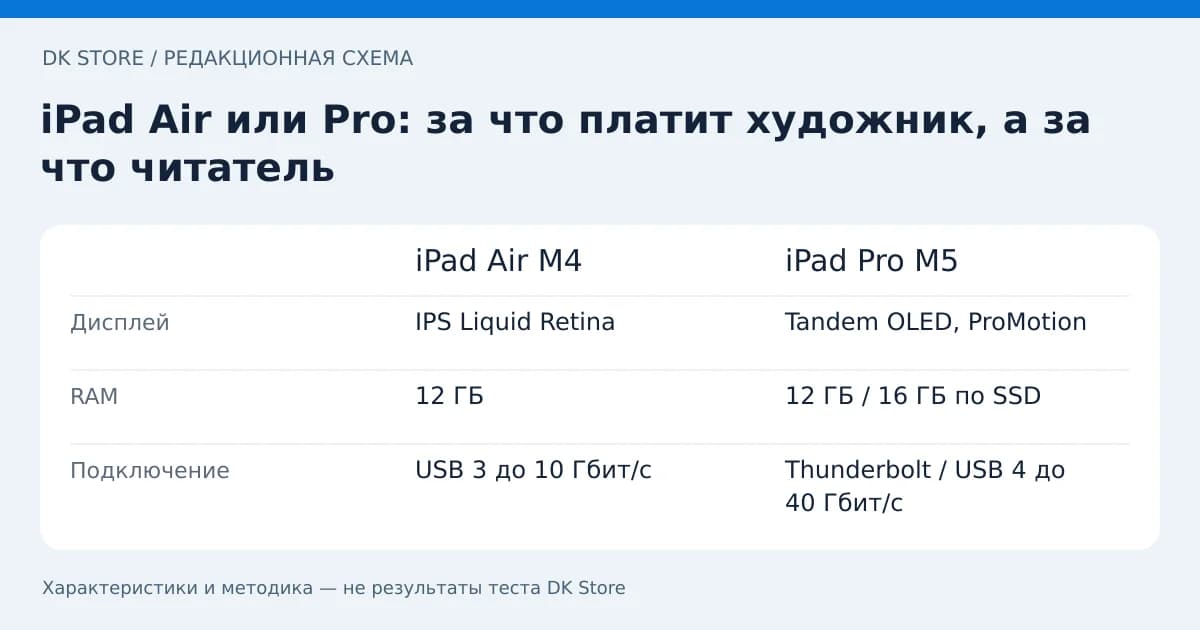
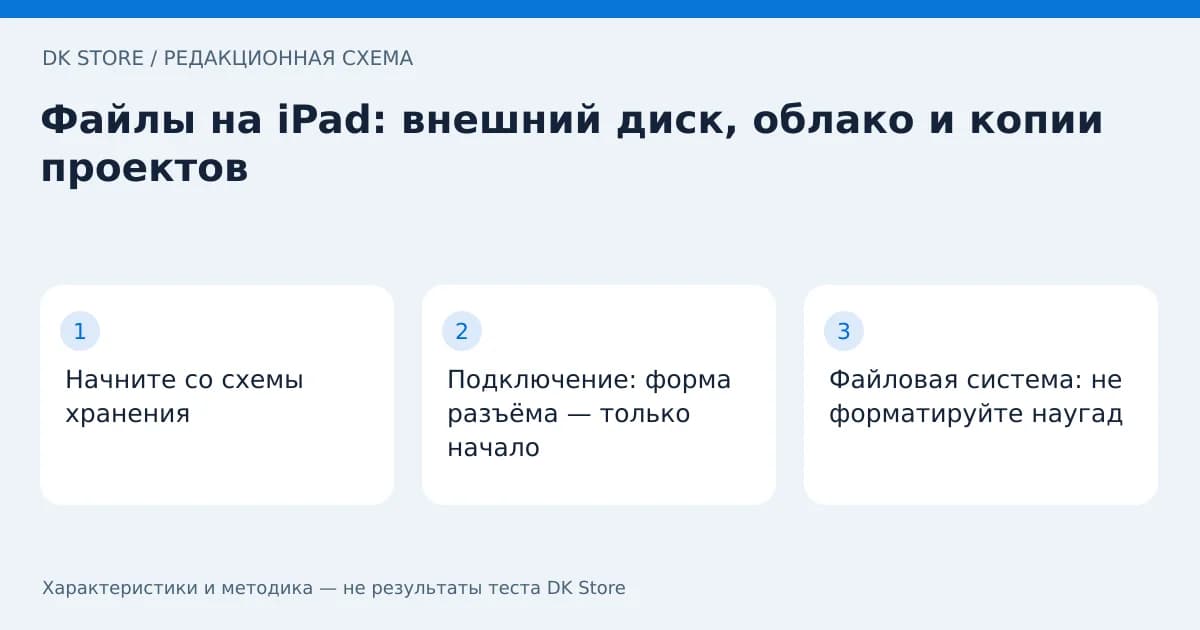
Сравнить устройства можно в каталоге iPad. Отдельно разбираем работу iPad вместо ноутбука и подключение внешних накопителей.