iPad · Гайды
Sidecar: как использовать iPad вторым экраном Mac
Подключаем iPad как второй экран Mac через Sidecar: совместимость, проводное соединение и отличие от универсального управления.
Обновлено: 9 октября 2026 г.
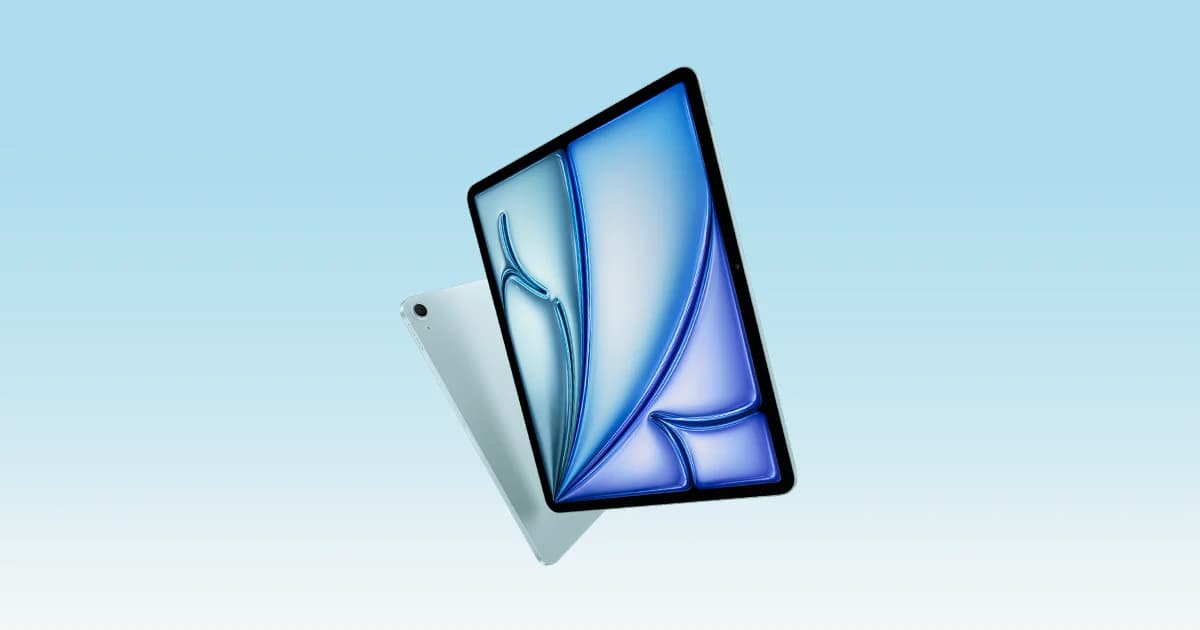
Sidecar превращает совместимый iPad в дополнительный экран Mac. Это удобно для чата, справочного материала или палитр редактора. При этом на планшете показывается рабочее пространство компьютера: такой режим отличается от Universal Control, где iPad продолжает работать со своими приложениями.
Проверьте требования заранее
Apple указывает совместимость моделей и систем, один Apple Account и необходимые настройки связи. Для беспроводного сценария важны Wi-Fi, Bluetooth и Handoff. Если используется VPN, его параметры не должны мешать локальному соединению. Проверяйте свою пару устройств, а не только свежесть одного из них.
Кабельное подключение тоже возможно и помогает поддерживать заряд планшета. Используйте совместимый провод; появившийся запрос доверия подтверждайте только на своём Mac. До покупки аксессуара проверьте, что сам планшет поддерживает Sidecar.
Расширение или повтор экрана
В настройках дисплеев Mac добавьте iPad и выберите подходящий режим. Повтор экрана показывает одинаковое содержимое, расширение даёт дополнительную область. Для работы с двумя окнами обычно полезнее расширение, но для демонстрации может понадобиться повтор.
Настройте расположение экранов так, как они стоят на столе. Иначе указатель будет исчезать в неожиданную сторону. Перетащите простое окно и проверьте масштаб текста. Маленький планшет не становится большим монитором только из-за того, что подключён к мощному компьютеру.
Начните с вспомогательной задачи
Перенесите на iPad инструкцию, чат или список заметок. Основной документ оставьте на Mac. Такой сценарий легче оценить, чем сразу переносить на маленький экран сложный интерфейс монтажа. Если используете Apple Pencil, проверьте его поведение в своей программе, а не только возможность перемещать указатель.
Подставка и положение головы влияют на комфорт. Не ставьте планшет слишком низко только ради компактности стола: постоянный наклон может сделать дополнительный экран неудобным. Для длительной работы оцените место для зарядного провода и устойчивость конструкции.
Если подключения нет
Сначала проверьте аккаунт, совместимость, связь и расстояние. Затем сравните беспроводное и проводное подключение. Если один работает, а другой нет, это помогает выделить участок проблемы. Не сбрасывайте оба устройства одновременно: после такого шага легко потерять исходные настройки и доступы.
В каталоге iPad выбирайте модель и для самостоятельного использования, не только в роли второго экрана. Для полноценного настольного места прочитайте гайд по внешнему монитору Mac, а для оценки планшета в работе — материал о замене ноутбука. Sidecar расширяет рабочее пространство, но не суммирует оперативную память двух устройств.