AirPods и аудио · Гайды
Как подготовить AirPods к поиску через Локатор
Проверяем AirPods в Локаторе до пропажи: сеть поиска, звук, футляр и напоминания. Как читать последнюю геопозицию и не ожидать неподдерживаемых функций.
Обновлено: 14 сентября 2026 г.
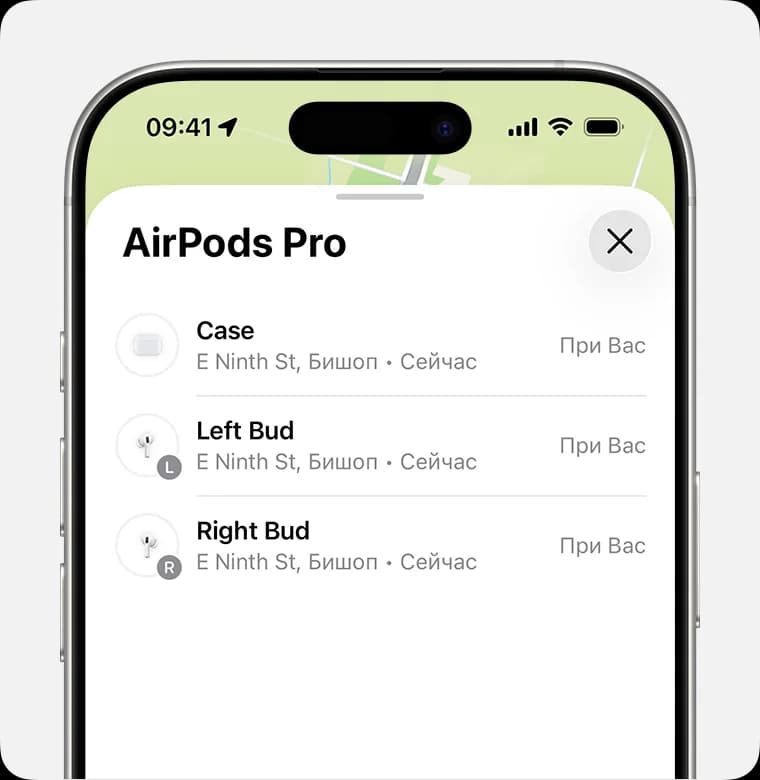
Локатор полезнее настроить в тот момент, когда AirPods лежат перед вами, а не после пропажи. Проверьте, что приложение видит именно ваш комплект, разберитесь с доступными кнопками и заранее узнайте ограничения. Тогда при поиске будет меньше догадок: вы поймёте, что означает точка на карте и какой следующий шаг имеет смысл.
Начните с точного комплекта
Запишите модель наушников и проверьте имя, под которым они отображаются на вашем iPhone. В семье могут быть несколько похожих комплектов, поэтому название «AirPods» само по себе не помогает различать их. При необходимости дайте своим наушникам понятное имя без телефона, домашнего адреса и других лишних личных сведений.
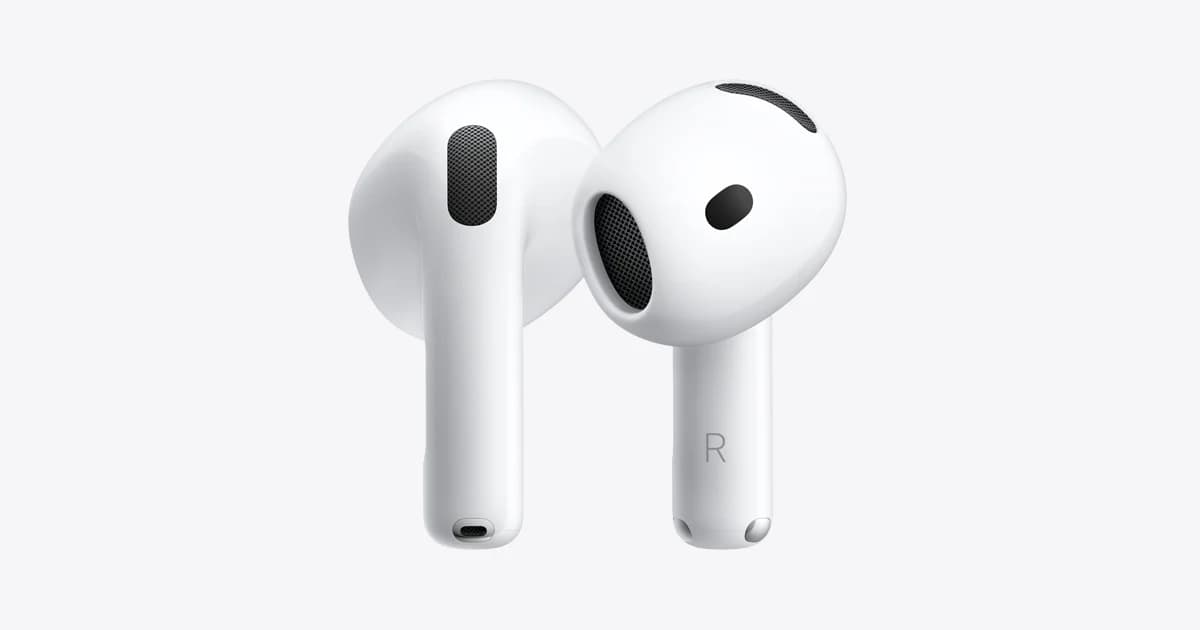
Не определяйте возможности поиска только по внешнему виду или разъёму зарядки. У разных поколений и комплектаций различаются наушники и футляры. Если сомневаетесь, сначала разберитесь с моделью по настройкам и официальной инструкции. Отдельный материал о USB-C и поколениях AirPods поможет не считать одинаковый разъём доказательством одинаковых функций.
Особенно внимательно проверяйте комплект после замены одного наушника или футляра. Важно, чтобы устройства корректно работали вместе и не показывали предупреждений о несоответствии. Не игнорируйте такое сообщение только потому, что музыка воспроизводится: прослушивание и подготовка к поиску — разные проверки.
Убедитесь, что Локатор готов заранее
AirPods должны быть сопряжены с устройством, на котором выполнен вход в ваш Apple Account. Откройте Локатор, выберите «Устройства» и найдите нужный комплект. Для поддерживаемых моделей проверьте включение сети Локатора в настройках AirPods. Эти настройки нужно выполнить до потери, а не рассчитывать включить их удалённо после неё.
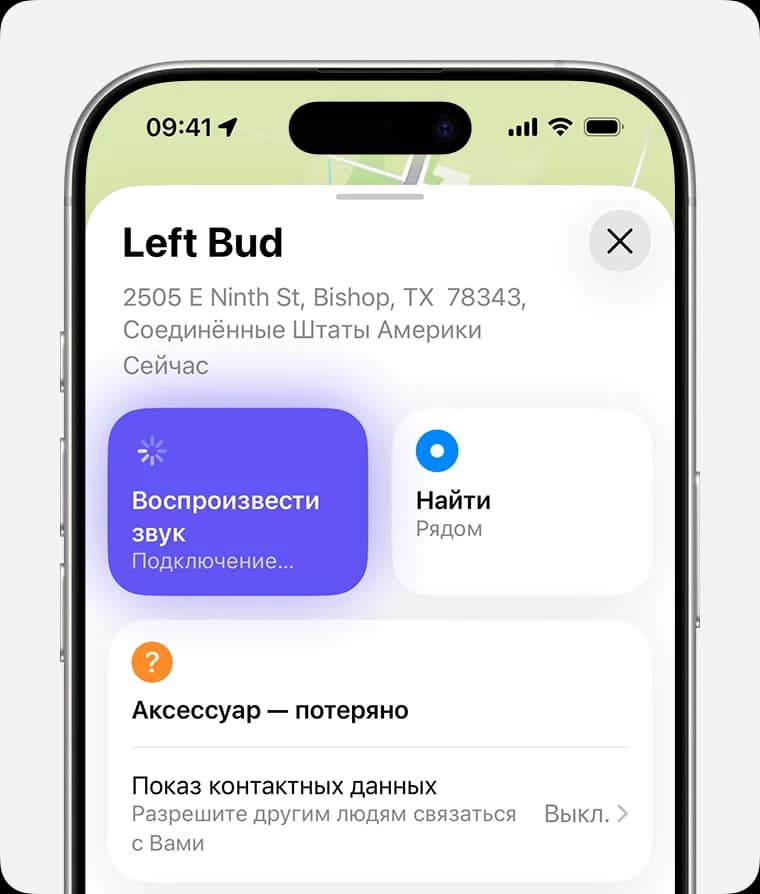
Посмотрите, какие действия доступны именно сейчас. Сделайте мысленную отметку: есть карта, кнопка звука, отдельные элементы комплекта или поиск поблизости. Не обязательно запускать всё подряд. Цель первой проверки — убедиться, что список устройств понятен и вы умеете открыть нужную карточку без чужой помощи.
Если комплект вообще отсутствует, остановитесь на этом этапе. Сверьте аккаунт, подключение и сообщения в настройках. Не удаляйте другие устройства из Локатора и не выходите из Apple Account наугад. Проблему с одним аксессуаром не стоит превращать в изменение всей связки телефона и облачных данных.
Безопасно проверьте звук дома
Положите наушники на видимое место, не надевая их, и откройте соответствующую команду в Локаторе. После короткой проверки остановите сигнал. Такой тест не требует прятать комплект, оставлять его без присмотра или специально разряжать аккумуляторы. Достаточно понять, где находится кнопка и как закончить воспроизведение.
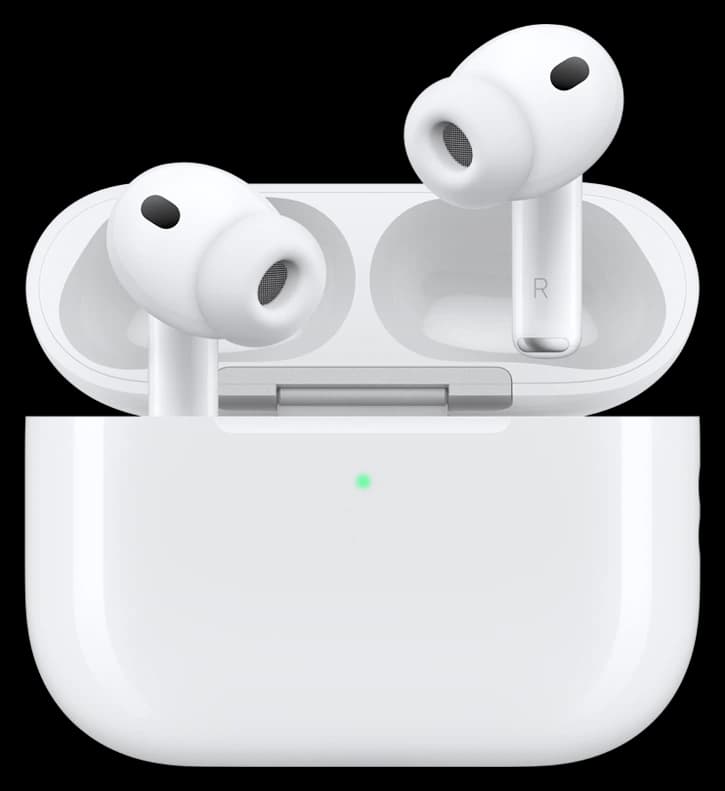
На некоторых моделях доступен отдельный выбор левого и правого наушника, а на поддерживаемых футлярах — собственный звуковой сигнал. Проверяйте названия выбранных элементов: звук одного наушника не подтверждает, что вы сможете таким же способом найти закрытый футляр другой модели. Скриншот из обзора чужого комплекта здесь не является инструкцией для вашего.
Если звук не запустился, сначала прочитайте статус устройства. Не нажимайте кнопку многократно в надежде ускорить поиск. Сохраните точное сообщение и сравните его с официальным руководством. Для домашней проверки полезно оставаться рядом с заряженным комплектом, чтобы не смешивать несколько возможных причин одновременно.
Как читать карту при настоящей пропаже
Локатор может показать текущую или последнюю известную геопозицию. При разрядке или отсутствии связи возможны состояния «Офлайн» и «Геопозиция не найдена»; звук и поиск поблизости в такой ситуации могут быть недоступны. Прежде чем строить маршрут, посмотрите время обновления и точное название выбранного элемента.
Карта — подсказка для поиска, а не доказательство того, что вещь находится у конкретного человека. Сопоставьте отметку со своим маршрутом: где вы снимали наушники, перекладывали сумку, доставали зарядку? Такая последовательность помогает спокойно восстановить события. Не публикуйте карту вместе с личными данными и не устраивайте самостоятельные разбирательства по одной точке.
Если последняя отметка относится к общественному месту, свяжитесь с его сотрудниками обычным способом. Назовите время посещения и описание вещи, но не сообщайте пароли или коды доступа к аккаунту. Для подтверждения владения сохраняйте документы и сведения о комплекте у себя, а не размещайте их в открытом объявлении целиком.
Наушники и футляр могут искаться по-разному
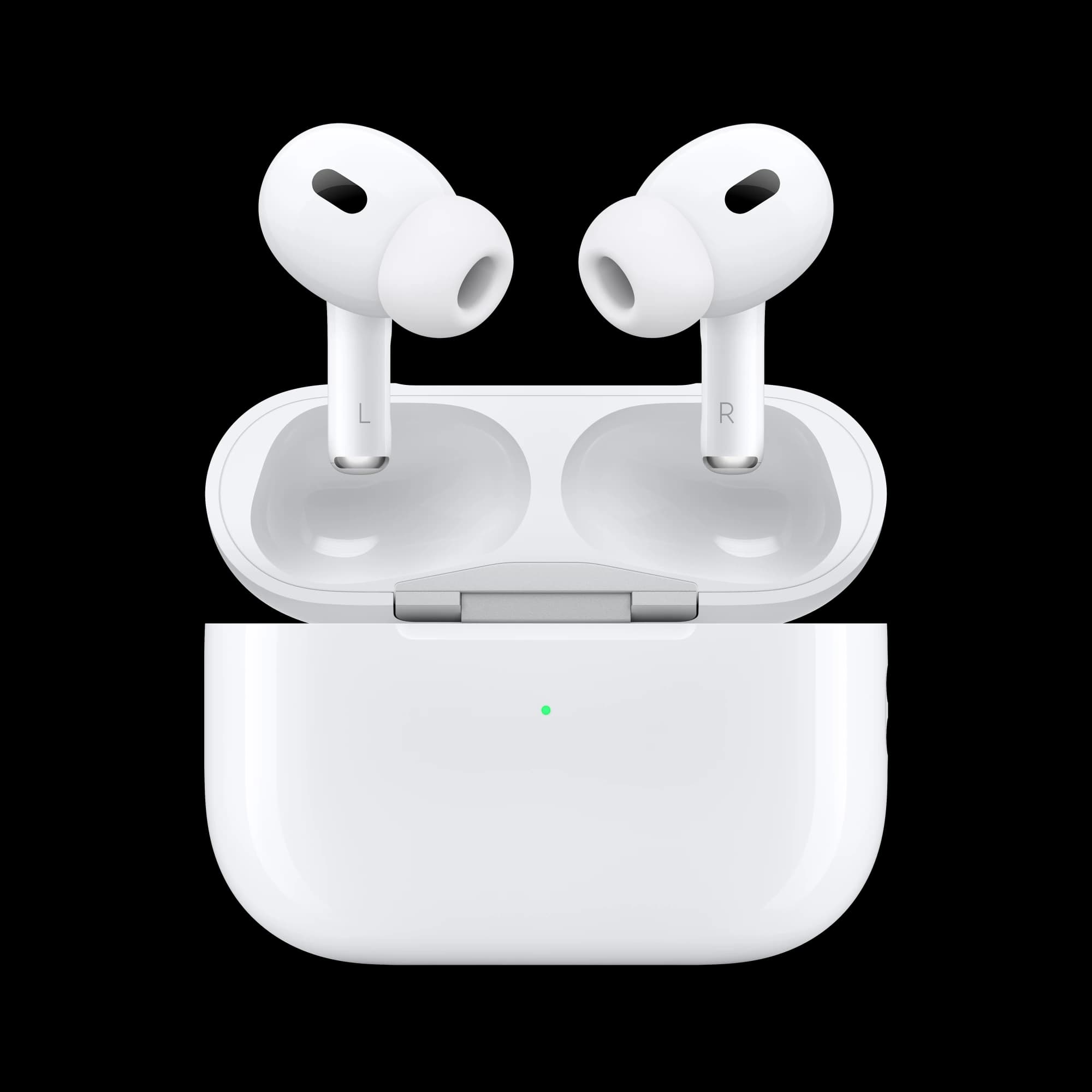
Возможность увидеть каждый элемент отдельно есть не у всех AirPods. Например, руководство Apple выделяет отдельное отображение наушников и футляра у AirPods 4 с ANC, AirPods Pro 2 и Pro 3. Для точного поиска также имеет значение используемый iPhone. Проверяйте сочетание устройств и актуальное руководство, не переносите таблицу одного поколения на другое.
Если приложение показывает только один наушник, следуйте порядку поиска, указанному для своей модели. Запишите, что уже найдено, и не меняйте местами элементы с чужим похожим комплектом. При нескольких одинаковых устройствах в доме простая организационная ошибка иногда выглядит как неисправность Локатора.
Не покупайте случайный футляр только потому, что он похож и обещает удобный поиск. Совместимость — отдельный вопрос. Перед заменой уточните точную модель и допустимую комбинацию компонентов; сохраните информацию о том, какие части исходного комплекта остались у вас.
Настройте напоминания об оставленных вещах
На поддерживаемых моделях можно включить уведомление, когда AirPods оставлены. Проверьте разрешение уведомлений Локатора и список доверенных мест, где предупреждение не требуется. Исключение для места — сознательный выбор: не добавляйте туда большой район просто ради уменьшения числа сообщений.
Оцените напоминание на своём обычном маршруте, не создавая намеренную потерю. Если дома вы регулярно оставляете наушники, это один сценарий; если берёте их на работу, другой. Настройка должна соответствовать привычкам, иначе полезные сообщения легко начать игнорировать вместе с лишними.
| Что видно в приложении | Что проверить дальше |
|---|---|
| Нужного комплекта нет | Модель, сопряжение, аккаунт и предупреждения настройки |
| Есть старая отметка | Время обновления и последние места использования |
| Звук недоступен | Статус связи и выбранный элемент комплекта |
| Не виден футляр отдельно | Возможности именно этой модели футляра |
| Не приходят напоминания | Поддержку функции, уведомления и доверенные места |
Что делать с режимом пропажи
Если поддерживаемый комплект не удаётся найти, Локатор предлагает режим пропажи или показ контактной информации. Используйте только те сведения, по которым с вами действительно можно связаться, и внимательно читайте экран подтверждения. Название пункта и возможность отдельной отметки компонентов зависят от модели и системы.
Не принимайте полученное сообщение о находке за доказательство его подлинности. Для проверки состояния открывайте привычное приложение самостоятельно. Просьба передать пароль, код подтверждения или удалить устройство из аккаунта не становится безопасной только потому, что отправитель знает название ваших наушников.
Если нужна помощь с настройкой
Подготовьте короткое описание вместо фразы «ничего не работает»: какая модель AirPods, какой iPhone, версия системы, что написано в карточке устройства и какое действие не удалось. Уточните, наушники сейчас рядом или уже потеряны. Эти две ситуации требуют разных шагов, и это важно сообщить сразу.
Скриншот может помочь объяснить ошибку, но перед отправкой скройте имя аккаунта, домашний адрес, карту перемещений и другие личные сведения. Обычно для описания проблемы достаточно самого предупреждения и названия недоступной функции. Пароли и одноразовые коды не нужны для консультации. Не соглашайтесь на полное стирание или смену аккаунта без понятного объяснения, почему именно это действие относится к вашей проблеме и какие последствия оно имеет.
Итоговая проверка перед повседневным использованием
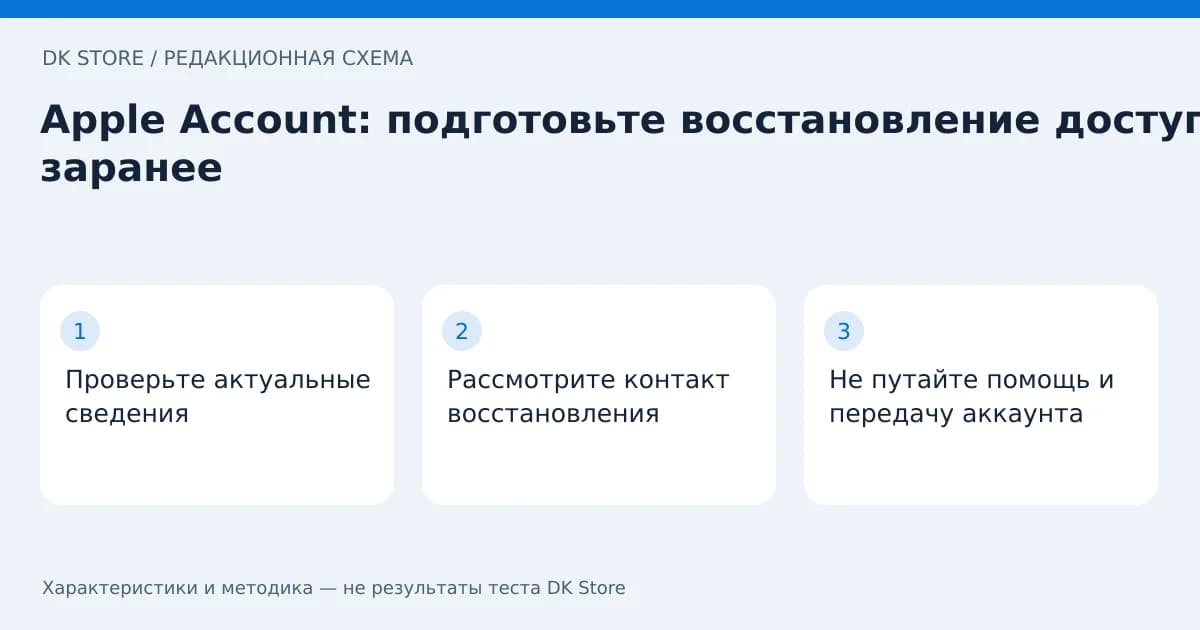
У вас должен получиться короткий понятный результат: комплект узнаваемо назван, виден в Локаторе, доступные способы поиска проверены, ограничения футляра известны. Сохраните доступ к Apple Account и продумайте восстановление аккаунта заранее. Это важнее обещания, что аксессуар якобы невозможно потерять.
При выборе AirPods в каталоге сопоставляйте функции поиска с посадкой, зарядкой и основными задачами. Локатор помогает искать, но не гарантирует возврат вещи. Понятная настройка и привычка убирать комплект в одно место дополняют друг друга — ни одна из них не отменяет другую.