iPad · Новости
Pixelmator на iPad: новые инструменты Select and Mask
Обновление Pixelmator Pro для iPad: как проверить выделение волос и сложных краёв, сохранить исходник и подготовить изображение к публикации.
Обновлено: 8 октября 2026 г.
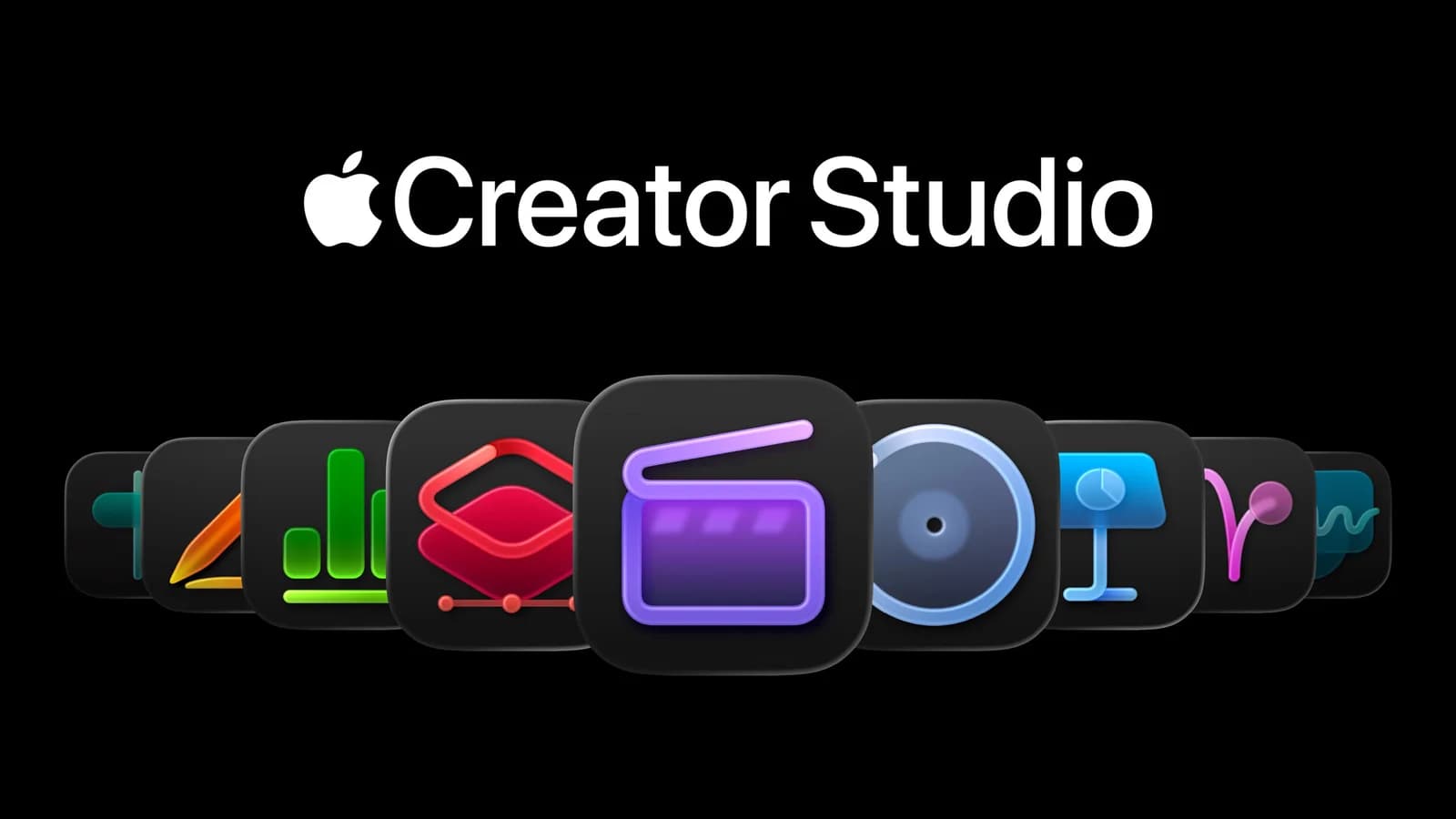
В сентябрьском обновлении Apple Creator Studio для Pixelmator Pro на iPad появились инструменты Select and Mask, знакомые по версии для Mac. Они предназначены для уточнения выделений и масок — например, когда нужно аккуратно отделить человека от фона. Разбираемся, как оценить пользу обновления на собственных фотографиях, а не на идеально подготовленной демонстрации.
Новость в двух словах
Apple сообщила о дополнительных средствах работы со сложными краями выделения, включая волосы и шерсть. Это расширение возможностей редактора, а не гарантия идеального результата на любом снимке. Точный набор функций нужно проверять в установленной версии приложения и условиях доступного вам доступа к нему.
Практический смысл маски — возможность менять границу, не уничтожая исходное изображение. Вместо окончательного удаления фона удобно сохранить редактируемый результат и вернуться к спорному участку позже. Особенно это полезно для карточек товаров, афиш и публикаций, которые затем адаптируются под несколько форматов.
Какой снимок взять для проверки
Начните с фотографии, которую действительно собираетесь использовать. Хороший тест содержит и простой край, и сложный: плечо, прядь волос, полупрозрачную ткань или отражающий предмет. Поставьте объект сначала на светлый, затем на тёмный фон. Ореол, незаметный на одном фоне, может сразу обнаружиться на другом.
Оценивайте изображение в рабочем масштабе и при увеличении. Необязательно исправлять каждый пиксель, если конечная публикация небольшая, но заметный светлый контур вокруг человека лучше убрать до экспорта. При этом не стирайте естественные детали ради слишком гладкого силуэта: такая обработка часто выглядит менее убедительно, чем небольшая фактура.
Удобный порядок обработки
Сначала сохраните оригинал отдельно. Затем сделайте грубое выделение, уточните сложные участки и только после этого занимайтесь общим цветом и новым фоном. Если сразу добавлять много декоративных слоёв, будет труднее понять, где именно появилась ошибка. Держите слои подписанными: «фон», «объект», «тень», «текст» понятнее, чем десяток одинаковых названий.
Проверьте пропорции и направление света. Даже хорошая маска не спасёт композицию, если тень направлена в другую сторону или размер объекта не соответствует окружению. Для товарного изображения особенно важно не менять реальный цвет и форму вещи: оформление должно помогать рассмотреть продукт, а не обещать другое исполнение.
iPad или Mac для такой работы
На планшете удобно поправлять изображение касанием и работать с пером, но это не делает клавиатуру и мышь ненужными всем пользователям. Попробуйте полный процесс: открыть исходник, сделать маску, добавить текст, экспортировать и передать файл. Если самый неудобный этап — организация папок или подготовка нескольких размеров, учитывайте это при выборе устройства.
Для серии карточек важна не только скорость одной операции. Посмотрите, удобно ли возвращаться к предыдущим версиям, сохранять одинаковые отступы и повторять стиль. Короткий шаблон проекта с нужными размерами помогает избежать случайного несовпадения форматов. Сложные задачи лучше оценивать на нескольких реальных исходниках, а не на одной лёгкой фотографии.
Что проверить перед публикацией
Для серии товарных фото сохраните отдельный эталон с согласованными фоном, отступами и масштабом предмета. Сравнивайте новые изображения с ним перед отправкой: точная маска полезна, но одинаковый визуальный ритм карточек не менее важен.
Откройте готовое изображение в том приложении или на том сайте, где его увидит читатель. Убедитесь, что фон сохранился правильно, текст читается, а прозрачность не заменилась неожиданным цветом. Если требуется прозрачный файл, выбирайте поддерживающий его формат; обычный JPEG для этой задачи не подходит.
В каталоге iPad можно подобрать планшет под такой процесс, а в разделе Mac — сравнить ноутбуки для работы со слоями и большими проектами. Начните со списка программ, размеров исходников и способа передачи файлов. Обновление редактора интересно, но покупать устройство стоит под весь рабочий маршрут, а не под единственный инструмент выделения.