Mac · Гайды
Интернет на Mac через iPhone: настройка режима модема
Подключаем Mac к режиму модема iPhone: проверяем настройки, тариф, передачу данных и причины нестабильного соединения.
Обновлено: 9 октября 2026 г.

Работать на MacBook через мобильный интернет iPhone удобно в поездке или при сбое домашней сети. Но «Режим модема» и обычное подключение телефона к Wi-Fi — разные вещи. iPhone передаёт соединение мобильной сети; он не становится универсальным повторителем любой чужой точки доступа.
Сначала проверьте интернет на телефоне
Отключите Wi-Fi на iPhone на время теста и откройте знакомый сайт через мобильную сеть. Если соединение отсутствует, настройка Mac не исправит ситуацию. При двух SIM убедитесь, что для передачи данных выбрана нужная линия. Проверьте условия тарифа: возможность раздачи и расход трафика зависят от оператора.
Для Instant Hotspot Apple рекомендует совместимые устройства с включёнными Wi-Fi и Bluetooth; удобнее, когда на них используется один Apple Account. Телефон должен быть рядом. На Mac выберите iPhone в списке Wi-Fi. При обычном подключении другого устройства понадобится пароль режима модема.
Если iPhone не виден
Проверьте, включён ли режим модема и разрешено ли подключение в выбранном сценарии. Откройте его настройки, приблизьте устройства и повторите поиск сети. Не сбрасывайте все сетевые настройки после одного неудачного теста: это может удалить сохранённые подключения и усложнить работу.
Если тариф поддерживает функцию, но соответствующего пункта нет, уточните параметры у оператора. На рабочем Mac ограничения может задавать организация. Не обходите корпоративные правила случайным профилем или неизвестной утилитой.
USB как отдельный вариант
Apple описывает подключение к режиму модема и через совместимый USB-кабель. Если появляется запрос доверия, подтверждайте его только на своём компьютере. Кабель одновременно меняет условия питания, поэтому результат беспроводного и проводного теста не нужно сравнивать как абсолютно одинаковый.
Дешёвый провод только для зарядки может не подойти для передачи данных. Проверьте кабель на другой безопасной задаче, например подключении устройства к Finder. Не считайте форму разъёма гарантией всех функций.
Подготовьте рабочую сессию
Перед большим видеозвонком проверьте короткий тестовый вызов. Закройте ненужные загрузки, отложите обновления и убедитесь, что облачный архив не начал отправку тяжёлых файлов. Слабый мобильный сигнал может влиять на связь сильнее, чем производительность ноутбука.
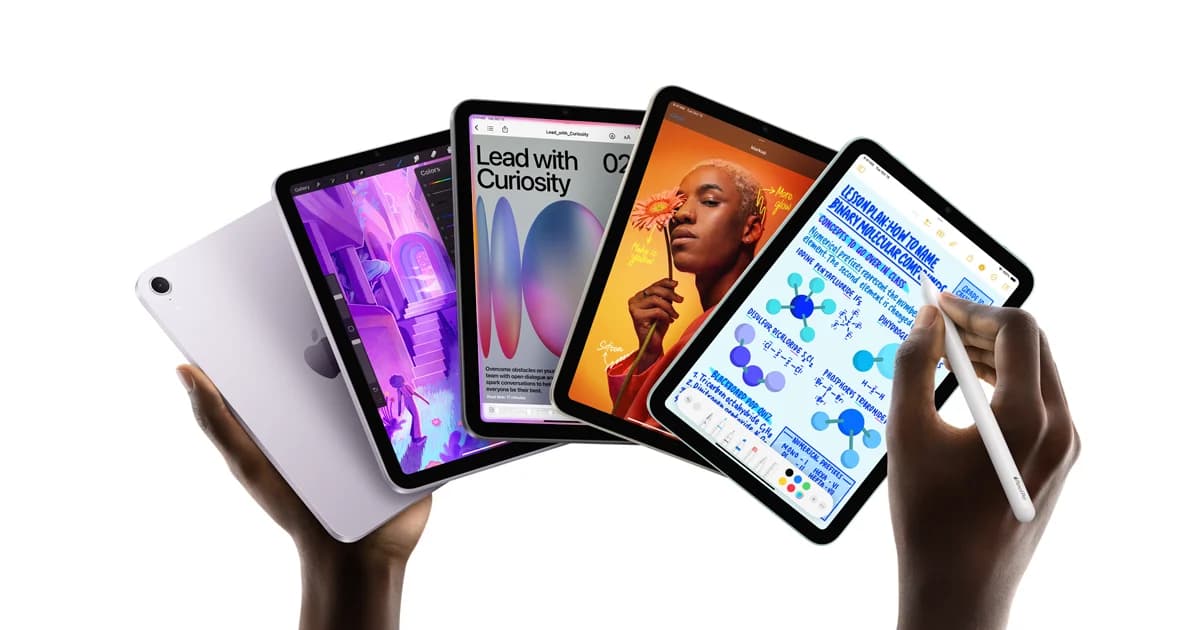
Для работы вне офиса сравнивайте MacBook в каталоге по весу, экрану и нужным программам. Если отдельный интернет требуется планшету, прочитайте сравнение iPad Wi-Fi и Cellular. Режим модема полезен, но не является обещанием постоянной связи в любом месте.