Системы и экосистема · Гайды
Ключи доступа на iPhone: настройка и безопасный вход
Как работают ключи доступа на iPhone: поддержка сервисов, синхронизация, вход на другом устройстве и запасной путь восстановления.
Обновлено: 9 октября 2026 г.
Passkey, или ключ доступа, позволяет входить в поддерживаемый сервис без привычного набора пароля. На iPhone подтверждение может выполняться средствами разблокировки устройства. Это удобная технология, но переход лучше начинать с одного аккаунта и проверки восстановления, а не с массового удаления всех паролей.
Чем ключ отличается от пароля
Apple описывает ключи доступа как создаваемые для конкретного аккаунта и менее уязвимые к фишингу. Они не предназначены для пересылки собеседнику как строка текста. Поддержка должна существовать у сайта или приложения: наличие нового iPhone не добавляет такую возможность любому сервису.
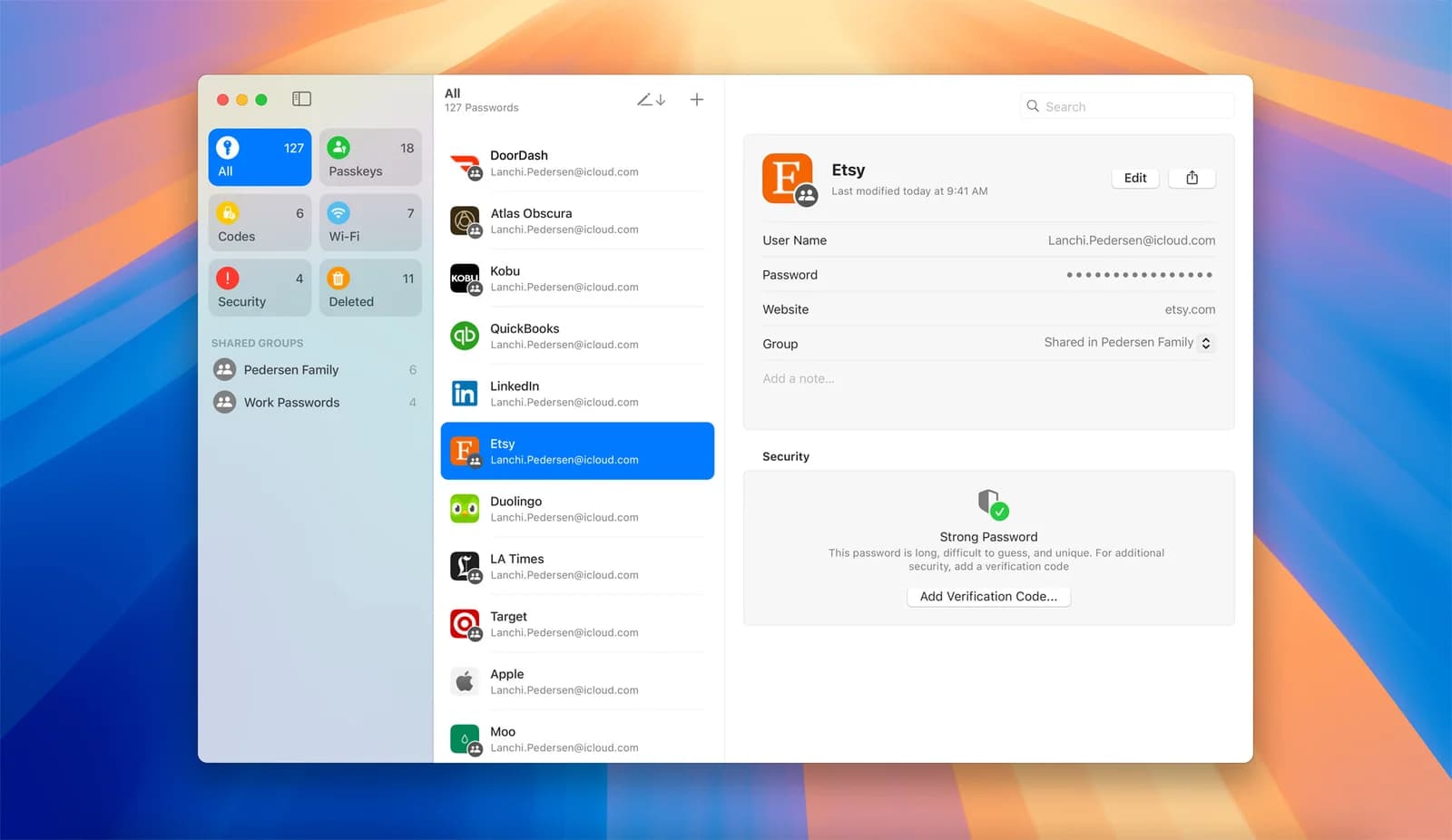
Для хранения через iCloud используются «Пароли и связка ключей» и двухфакторная аутентификация Apple Account. Проверьте собственный способ хранения и доступ к аккаунту. Если применяете другой менеджер, изучите его настройки отдельно.
Начните с одного сервиса
В настройках безопасности поддерживаемого сайта найдите добавление ключа доступа. Создайте его на своём устройстве и выполните новый вход. Не ограничивайтесь успешным созданием: проверьте именно использование после выхода из аккаунта.
Затем посмотрите резервные способы восстановления, которые предлагает сервис. Не удаляйте рабочий пароль или дополнительный метод только ради ощущения полного перехода. В разных приложениях политика входа отличается; один успешный тест не описывает все аккаунты.
Вход на другом компьютере
Apple описывает возможность использовать iPhone при входе на устройство, не связанное с вашим аккаунтом. Следуйте подсказке поддерживаемого сайта. QR-код следует открывать только для действия, которое вы начали сами, а не по просьбе неизвестного человека в переписке.
На чужом компьютере не включайте сохранение личных данных без необходимости и завершайте сеанс после работы. Более безопасный метод входа не делает общественный компьютер автоматически доверенным. Не подтверждайте неожиданный запрос только потому, что он выглядит знакомо.
Если меняете или теряете телефон
Заранее подготовьте восстановление Apple Account и проверьте доступность ключей на другом своём доверенном устройстве. Для каждого важного сервиса посмотрите его собственный маршрут возврата доступа. Не храните единственные инструкции внутри закрытого аккаунта.
Восстановление учётной записи разобрано в нашем гайде, а устройство хранения паролей — в материале о Passwords. При выборе нового iPhone переносите доступы так же внимательно, как фото: безопасность определяется всей схемой, а не только названием технологии.