iPhone · Гайды
Макро на iPhone: почему нет резкости и как исправить
Разбираем дистанцию, свет, выбор камеры и управление макро на iPhone: практические проверки перед съёмкой мелких деталей.
Обновлено: 9 октября 2026 г.
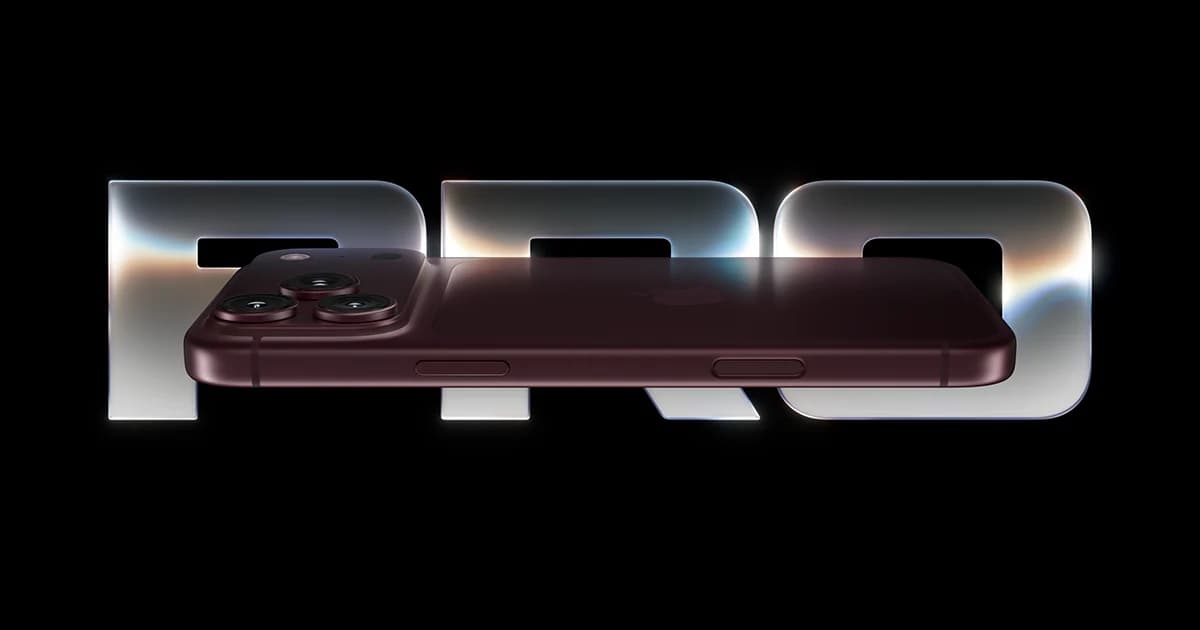
Когда iPhone снимает предмет вблизи, изображение может неожиданно изменить угол или потерять резкость. На поддерживаемых моделях это связано в том числе с переходом на сверхширокоугольную камеру для макро. Разберём, как отличить ограничение расстояния от ошибки фокуса и получить понятный результат без цифрового увеличения до предела.
Сначала отодвиньте телефон
Положите небольшой предмет на устойчивую поверхность и добавьте мягкий свет. Начните с расстояния, на котором камера уверенно фокусируется, затем приближайтесь постепенно. Если изображение размывается, вернитесь немного назад. Не считайте минимально возможное расстояние обязательной целью: удачный кадр важнее рекорда близости.
Для проверки используйте неподвижный объект. Лист на ветру или украшение в руках добавляют движение и мешают понять, что происходит с фокусом. Сделайте несколько кадров и сравните их после съёмки, а не только по уменьшенному предпросмотру.
Что означает переключение камеры
Apple описывает автоматический переход на сверхширокоугольную камеру при макросъёмке у совместимых iPhone. Управление этим переходом доступно в настройках камеры; на экране появляется соответствующий значок. Если автоматическое переключение выключено и картинка размыта, можно увеличить расстояние или проверить режим 0,5×.
Сам факт наличия нескольких камер не означает поддержку одинакового макро у всех моделей. Проверьте точное название телефона и официальные характеристики. Установка другого приложения не добавляет отсутствующую оптику.
Свет и положение важнее зума
Поднесённый телефон легко закрывает свет собственным корпусом. Попробуйте свет сбоку, поверните предмет и уберите резкое отражение. Для текста или плоского объекта держите камеру примерно параллельно поверхности. Тогда края не будут настолько отличаться по расстоянию от центра.
Не увеличивайте изображение пальцами только ради крупного объекта на экране. Иногда лучше снять чуть шире и выбрать небольшой фрагмент при обработке. Для товарной карточки полезно оставить воздух вокруг предмета: контуры останутся целыми и в квадратном, и в вертикальном размещении.
Как проверить результат
Откройте фотографию в полном размере. Посмотрите не только центр, но и важную надпись, край предмета и отражения. Сравнивайте исходные файлы, а не картинки после пересылки со сжатием. Для мелкой детали сделайте серию с немного разными расстояниями и выберите резкий кадр.
Если камера не фокусируется и на обычной дистанции, снимите аксессуар, проверьте чистоту внешней поверхности объектива и сравните разные камеры. При устойчивой проблеме нужна диагностика. Для выбора телефона под съёмку полезен гайд о камерах iPhone, а сами модели доступны в каталоге.