iPad · Гайды
Трекпад на iPad: указатель, жесты и настройки
Трекпад превращает iPad в более удобное рабочее место для текста, таблиц и управления окнами. Но указатель iPadOS отличается от обычной стрелки Mac, а набор жестов зависит от аксессуара. Сначала проверьте совместимость и подключение, затем настраивайте…
Обновлено: 8 ноября 2026 г.
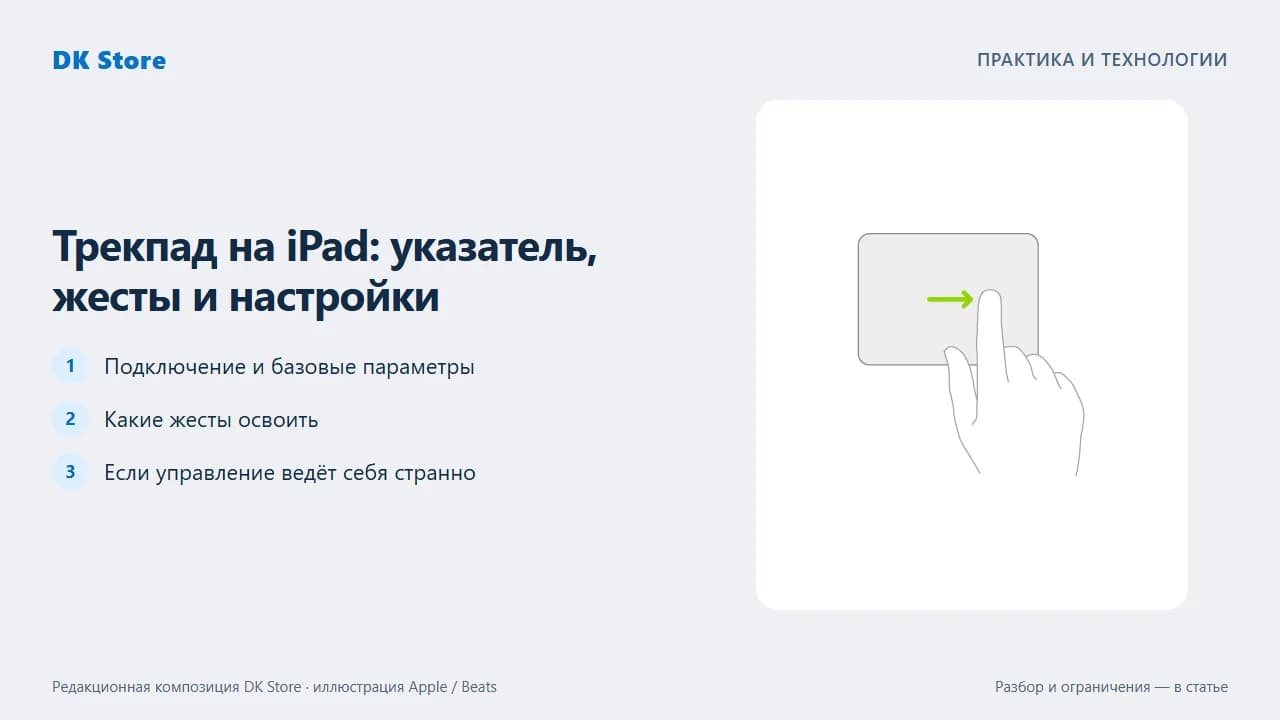
Трекпад превращает iPad в более удобное рабочее место для текста, таблиц и управления окнами. Но указатель iPadOS отличается от обычной стрелки Mac, а набор жестов зависит от аксессуара. Сначала проверьте совместимость и подключение, затем настраивайте скорость и привычки.
Подключение и базовые параметры Подключите совместимый трекпад по Bluetooth или используйте поддерживаемую клавиатуру с трекпадом. В настройках найдите параметры трекпада и указателя. Проверьте скорость перемещения, направление прокрутки и действие касания, если оно доступно.
Не делайте указатель слишком быстрым сразу. Откройте таблицу или текстовый документ и попробуйте точно поставить курсор, выделить строку и нажать небольшую кнопку. Настройка должна помогать вашей работе, а не просто казаться привычной в пустом интерфейсе.
Какие жесты освоить Начните с прокрутки двумя пальцами, перехода к экрану «Домой» и переключения приложений. Затем попробуйте жесты многозадачности, которые описаны для вашего трекпада в руководстве Apple. Не все сторонние аксессуары поддерживают одинаковые многопальцевые действия.
Доступность контекстного меню тоже стоит проверить отдельно. В некоторых приложениях нажатие и удержание, вторичный щелчок и касание пальцем открывают разные команды. Привычка с Mac не всегда переносится буквально.
Если управление ведёт себя странно Проверьте заряд аксессуара, Bluetooth и отсутствие мешающих настроек доступности. Откройте другое приложение: сбой одного редактора не обязательно означает поломку трекпада. При повторном сопряжении сохраните возможность пользоваться экраном, чтобы не остаться без удобного ввода.
Трекпад не меняет возможности самих приложений и не устанавливает настольные версии программ. Он улучшает управление там, где iPadOS и программа поддерживают нужный сценарий.
При выборе iPad оцените комплект целиком: планшет, клавиатуру, трекпад и устойчивую подставку. Для длительного набора текста удобное положение экрана не менее важно, чем число доступных жестов.
Иллюстрации: Apple/Beats; редакционная композиция DK Store. Оригиналы и первоисточники сохранены. Проверено 8 ноября 2026 года.