Системы и экосистема · Советы
Батарея после обновления iOS: что проверить прежде, чем сбрасывать телефон
Разбираем повышенный расход после обновления iOS: статистика, фоновые процессы, сравнение условий, нагрев и подготовка к диагностике без поспешного сброса.
Обновлено: 10 октября 2026 г.
Почему первые часы дают неполную картину
Apple предупреждает, что после установки iOS часть задач ещё выполняется в фоне и временно влияет на расход энергии и нагрев. В разделе аккумулятора может появиться сообщение о продолжающемся обновлении или настройке. Компания советует подождать несколько дней и оценить результат повторно.
Это не обещание, что любая проблема исчезнет сама. Важно отличать спокойное наблюдение за обычным расходом от ситуации с повреждением или необычными симптомами. Если корпус деформирован, есть запах, дым или другое явное повреждение, не продолжайте зарядку и экспериментальную нагрузку: требуется помощь специалиста.
Сразу после крупного обновления человек часто пользуется телефоном дольше обычного: изучает настройки, проверяет новые функции и скачивает приложения. Поэтому сравнение «вчера вечером было больше процентов» без сведений о нагрузке мало что объясняет. Сначала нужно вернуть в сравнение контекст.
Запишите исходное состояние
Зафиксируйте модель iPhone, установленную iOS и время окончания обновления. Затем посмотрите, сколько заряда было утром, когда подключалась зарядка и какие занятия занимали основную часть дня. Достаточно небольшой заметки; превращать наблюдение в постоянное измерение каждого процента не нужно.
Отдельно отметьте необычные условия: долгая навигация, видеозвонки, поездка через места со слабой связью, работа на ярком солнце. Если сегодня телефон провёл несколько часов в таких условиях, а вчера лежал на столе с Wi-Fi, два результата нельзя считать одинаковым тестом системы.
Не используйте чужой скриншот как норму для своего аппарата. Другой человек может иначе заряжать устройство, пользоваться иными программами и находиться в другой сети. Даже одинаковое название модели не делает два дня полностью сопоставимыми.
Например, день с поездкой и постоянной навигацией лучше сравнивать с похожей поездкой, а не с домашним выходным. Отмечайте различия прямо рядом с результатом. Иначе журнал превратится в набор тревожных чисел, которые выглядят точными, но отвечают на разные вопросы.
Как читать статистику аккумулятора
В настройках аккумулятора посмотрите распределение расхода и активность приложений. На поддерживаемых версиях iOS доступны подсказки о фоновых процессах и сравнении использования. Внешний вид графиков зависит от версии системы: ищите смысл показателя, а не точное совпадение со старой инструкцией.
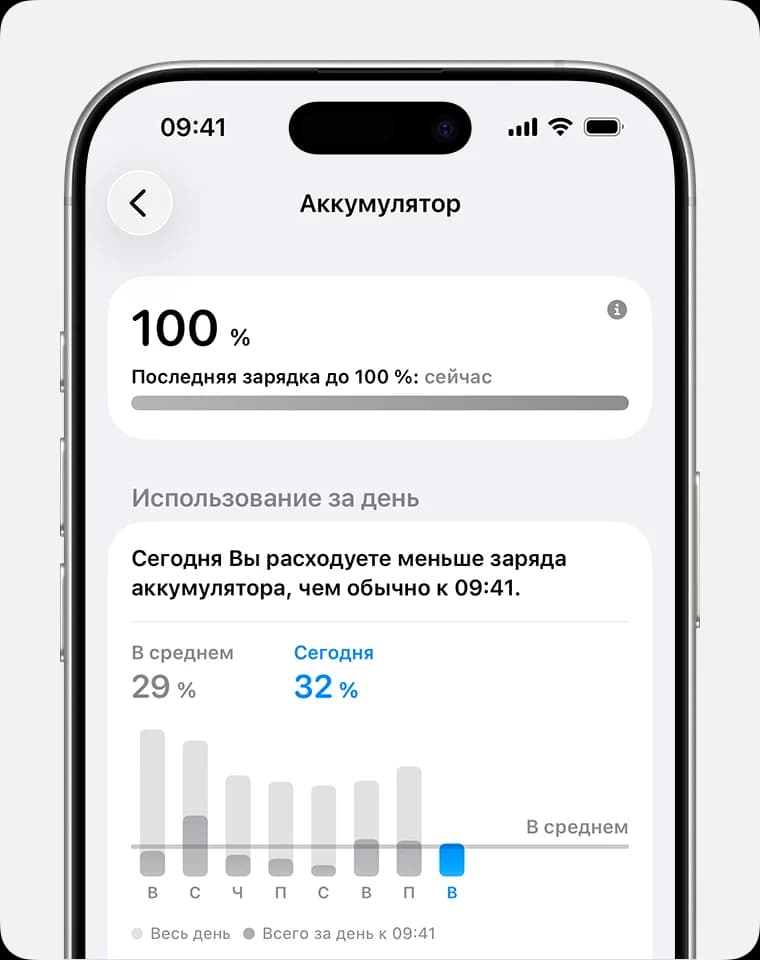
Большая доля приложения ещё не означает неисправность. Если вы полдня смотрели в нём видео, первое место ожидаемо. Подозрение вызывает несоответствие: программа почти не использовалась, но заметно работала в фоне. Такой случай стоит проверить отдельно, не отключая всё остальное.
Выберите нужный период, чтобы не смешать время до и после подзарядки. Если статистика показывает другой интервал, вывод о расходе «за ночь» может оказаться неверным. Полезно сначала объяснить самому себе, что именно изображено на графике, и только затем менять настройки.
Простой журнал наблюдения
| Период | Что записать | Зачем это нужно |
|---|---|---|
| Утро | Заряд и время отключения питания | Понятная точка начала |
| Основная часть дня | Экран, навигация, звонки, сеть | Сопоставление нагрузки |
| Вечер | Остаток и заметные приложения | Поиск повторяющегося расхода |
| Необычный эпизод | Нагрев, слабый сигнал, перезапуск | Контекст для диагностики |
Для проверки достаточно нескольких похожих периодов. Не разряжайте аппарат специально до выключения ради красивой таблицы и не оставляйте важную связь недоступной. Цель — найти закономерность в обычной жизни, а не устроить испытание батареи на выносливость.
Если телефон заряжался в середине дня, укажите это отдельно. Иначе вечерний остаток создаст ложное впечатление улучшения, хотя сравниваемые периоды различались дополнительным питанием.
Проверяйте по одной гипотезе
Допустим, заметная фоновая активность связана с одним приложением. Проверьте его обновления и настройки, затем наблюдайте следующий сопоставимый период. Если одновременно выключить уведомления, геолокацию, синхронизацию и мобильную сеть, будет непонятно, что повлияло на результат.
Заранее подумайте о последствиях изменения. Рабочие сообщения, навигация или семейная связь могут быть важнее небольшой экономии. Не применяйте случайный список «двадцать переключателей для батареи», если он лишает телефон нужных функций. Исправление должно соответствовать обнаруженному симптому.
После теста верните параметр, если он не помог или ухудшил обычную работу. Полезная настройка — та, результат которой вы понимаете. Постоянное накопление случайных ограничений затрудняет следующую диагностику и делает поведение телефона менее предсказуемым.
Нагрев: учитывайте условия
По данным Apple, iPhone может нагреваться при обновлении, восстановлении, беспроводной зарядке и тяжёлой нагрузке. Рабочий диапазон температуры окружающей среды указан от 0 до 35 °C. При перегреве система способна ограничивать зарядку и производительность для защиты компонентов.
Не оставляйте телефон под прямым солнцем и не пытайтесь ускорить охлаждение холодильником или морозильником. Если появилось температурное предупреждение, прекратите нагрузку и следуйте инструкции Apple. Не запускайте повторно тяжёлое приложение лишь для проверки, исчезнет ли предупреждение ещё раз.
Для наблюдения выбирайте обычные безопасные условия. Зарядка под подушкой или в закрытом нагретом пространстве не подходит для сравнения автономности. Если нагрев повторяется без понятной нагрузки и мешает использованию, запишите обстоятельства и обратитесь за диагностикой.
Заряд сейчас и состояние батареи — разные показатели
Оставшиеся проценты показывают текущий заряд, а максимальная ёмкость — оценку относительно новой батареи. Apple описывает аккумулятор как расходный компонент, который меняется по мере химического старения. Его состояние нельзя определить только по одному вечернему остатку.
Проверьте сообщения системы о состоянии и обслуживании. Если телефон неожиданно выключается или показывает предупреждения, включите это в описание проблемы. Не пытайтесь исправить физическое старение перестановкой значков, очисткой фотографий или установкой сомнительной программы-«оптимизатора».
Вопрос замены батареи подробно разобран в отдельном материале. Здесь задача другая: понять, связан ли новый расход с временной активностью после обновления, изменением нагрузки или устойчивой проблемой. Эти причины могут сочетаться, поэтому поспешный единственный диагноз бывает ошибочным.
Что подготовить для обращения в сервис
Сохраните версию системы, модель, описание повторяемого эпизода и несколько скриншотов статистики без лишней личной информации. Укажите, наблюдался ли симптом до обновления, как долго он продолжается и какие проверки уже выполнены. Такой рассказ полезнее фразы «новая iOS убила батарею».
Перед действиями, которые способны удалить данные, проверьте актуальную резервную копию. Самостоятельный полный сброс без плана восстановления может создать более серьёзную проблему, чем исходный расход. Условия диагностики уточняйте в разделе ремонта; сроки и стоимость определяются по конкретному обращению.
Хороший результат проверки — не обязательно покупка или ремонт. Иногда достаточно завершения фоновых задач, обновления одного приложения или более понятного режима использования. Если же проблема подтверждается в сопоставимых условиях, собранные наблюдения помогут быстрее перейти к предметной диагностике.