Mac · Новости
Final Cut Pro 12.4: как обновиться без потери проекта
Что изменилось в Final Cut Pro 12.4 и как проверить библиотеки, плагины, перенос с iPad и экспорт перед переходом на новую версию.
Обновлено: 8 октября 2026 г.

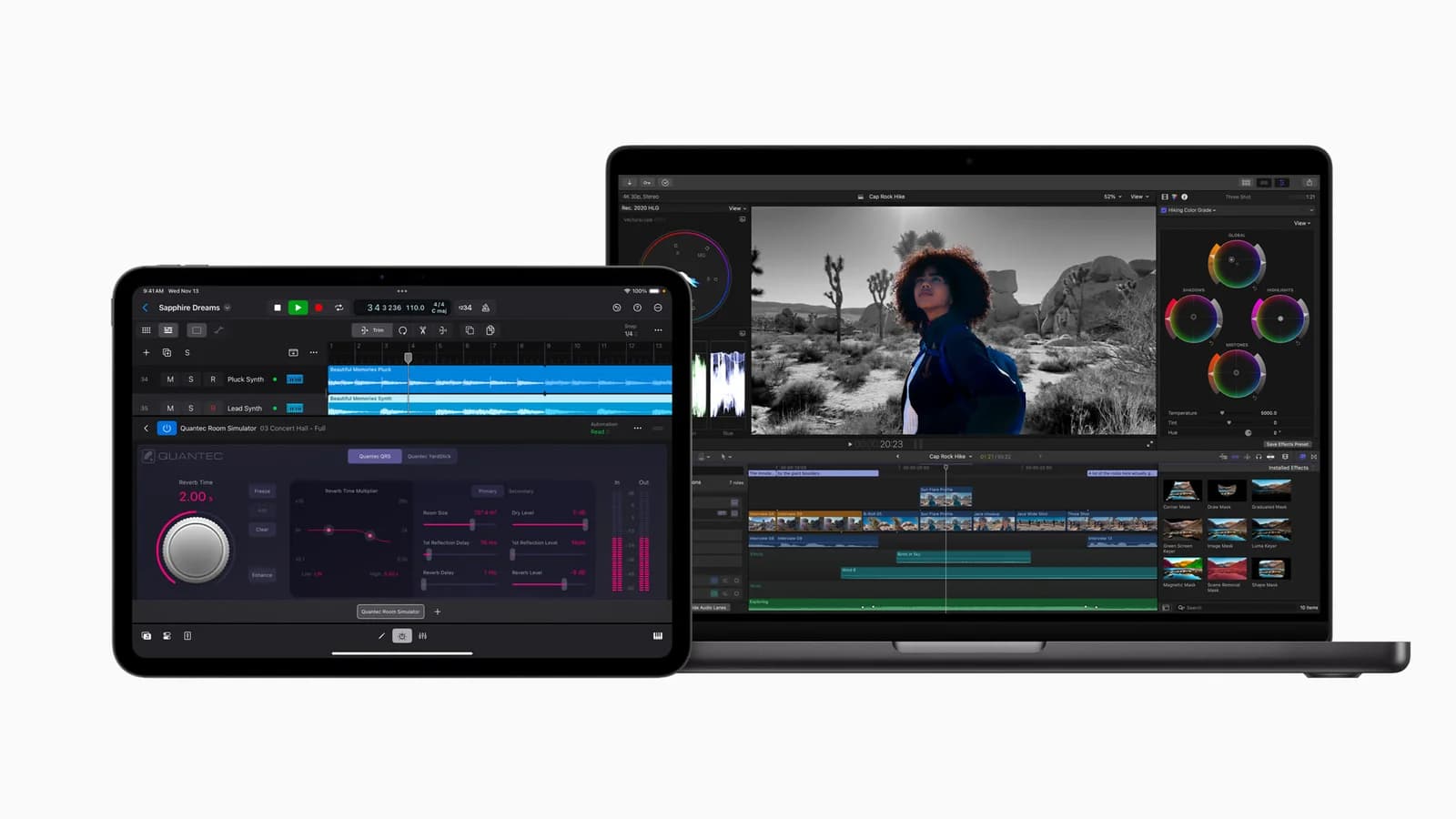
Final Cut Pro 12.4 вышел 29 сентября 2026 года. В центре обновления — работа с кинематографическими эффектами видео, снятого через Final Cut Camera, а также исправления стабильности. Для монтажёра важен не только список функций: нужно понять, как перейти на новую версию, не сорвав текущий проект.
Что подтверждено Apple
В официальных примечаниях к версии 12.4 описана поддержка эффектов Cinematic для совместимого материала Final Cut Camera. Эта возможность требует macOS 27 Golden Gate. Также исправлены отдельные проблемы с импортом проектов с iPad, закрытием проектов, шрифтами и вставкой ключевых кадров. Это не обещание, что любое старое видео получит новые данные о глубине: тип исходника остаётся важным.
Если ваш текущий монтаж не связан с такими файлами и работает устойчиво, не нужно обновляться в середине сдачи только ради номера версии. Разумнее сначала завершить срочную работу, проверить совместимость расширений и выделить отдельное время на переход. Особенно это касается проектов, которые открываются на нескольких компьютерах.
Проверка перед установкой
Сохраните библиотеку, исходные медиа и используемые внешние материалы. Экспортированный ролик не заменяет библиотеку: в нём уже нет всей структуры монтажа. Если проект ссылается на файлы на внешнем диске, убедитесь, что резервная копия содержит и их. Само наличие файла библиотеки ещё не доказывает, что проект можно восстановить без прежнего накопителя.
Отдельно запишите версии сторонних эффектов, шрифтов и плагинов. Сделайте небольшой контрольный экспорт знакомого фрагмента: он станет точкой сравнения после обновления. Для рабочего компьютера полезно заранее проверить, сколько места свободно под установку, временные файлы и новые кэши, вместо того чтобы освобождать диск в процессе важного экспорта.
Как протестировать новый процесс
Возьмите копию небольшого проекта, а не единственный экземпляр большой библиотеки. Проверьте импорт, просмотр, звук, титры, переходы и финальный экспорт. Затем откройте итоговый файл вне монтажной программы и посмотрите его целиком. Успешное завершение экспорта не гарантирует, что в ролике нет пропавшего шрифта или случайного чёрного кадра.
Для материала с Cinematic попробуйте изменить фокус на короткой сцене с понятными объектами переднего и заднего плана. Оценивайте не один стоп-кадр, а движение волос, рук и границ предметов. Сложный край может выглядеть иначе в статике и в видео. Сохраните вариант без эффекта, чтобы решение можно было пересмотреть без повторного поиска исходника.
Совместная работа на Mac и iPad
Перед передачей проекта согласуйте версии приложений у всех участников. Желательно протестировать весь маршрут на коротком фрагменте: iPad, перенос, Mac, экспорт. Если в команде есть компьютер, который нельзя обновить сейчас, не меняйте единственную рабочую библиотеку без согласования.
Имя файла должно помогать понять, что внутри. Вместо нескольких одинаковых «финал» используйте дату, этап и номер версии. Рядом можно хранить короткую заметку с использованными приложениями и недостающими материалами. Это организационная мелочь, но она часто экономит больше времени, чем ускорение одной операции монтажа.
Нужен ли ради обновления новый Mac
Сравнивайте время на одинаковом фрагменте с одинаковыми настройками экспорта. Если исходник, эффекты и кодек меняются одновременно, результат не объясняет пользу обновления или нового компьютера. Короткий повторяемый тест даёт более надёжную точку отсчёта.
Само появление Final Cut Pro 12.4 не является причиной менять компьютер. Сначала найдите ограничение текущей машины: импорт, воспроизведение, эффекты, память или экспорт. Если проблема только в заполненном диске или медленном внешнем накопителе, новый ноутбук не всегда окажется самым рациональным решением.
В разделе Mac сравнивайте конфигурации на своей задаче. Для консультации полезно знать разрешение исходников, используемые форматы, длину проекта и набор эффектов. Такой список помогает выбрать память и накопитель осмысленно. А общую подготовку системы к переходу можно сверить с материалом о macOS Golden Gate в нашем блоге.